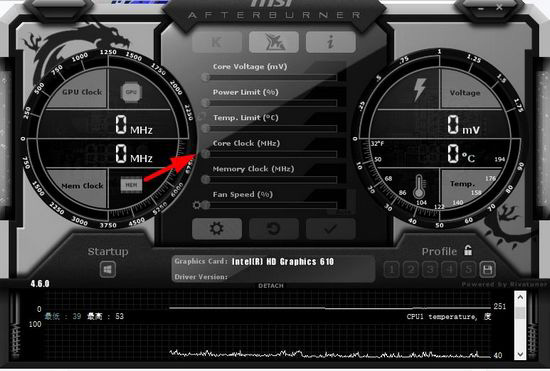
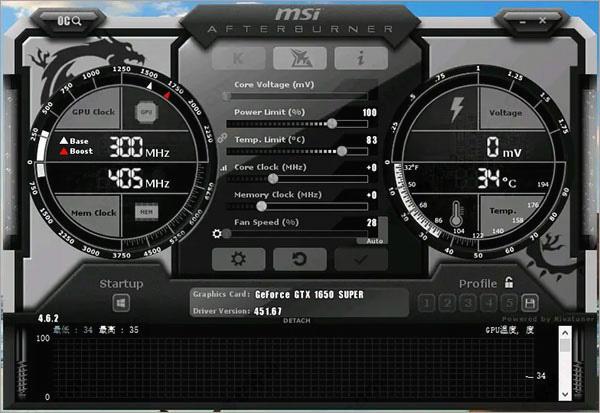
MSI Afterburner是一款微星显卡超频工具,集超频、监控和风扇控制与一身,通过简单的操作即可提升将近15%的显卡性能,支持G卡和N卡,并且软件是完全开放的,任何一家的AMD、NVIDIA显卡都能完全支持。凭借简单快捷、功能强大的特点吸引了不少用户,并且这是一款A/N显卡通吃的工具,所以在玩家中口碑一直不错,也是目前市面上最好的显卡超频软件。
软件特色
1、OSD硬件监控图表功能:这个功能可以随时看清显卡运行状态,包括核心/显存频率、核心占用率、核心温度、风扇转速,以及游戏帧率等等,并且会以数字、曲线图两种方式同时展示。
2、实时显卡监控:主界面左侧为控制部分,可以对GPU电压,核心频率,显存频率和风扇转速(需硬件支持)等进行实时调节。而右边部分则是监控部分,可以实时显示核心频率,GPU温度,显存占用率等。
3、视频摄录:在主界面点击settings即可看到相关的设置。软件提供了包括原始流在内的三种格式,适合不同要求及不同配置。经过实际测试,RTV1格式不仅压缩速度快,而且质量较高。可以代替fraps作为游戏录制软件使用。
4、多配置文件预存:超频后确认稳定的显卡频率后,可点Profile边上的数字,然后点“Save”保存方案。以后只要直接点击该数字,或者使用快捷键就可以直接启动设置好的频率,一键超频。最多可保存5个配置文件。点击小锁按钮,可固定当前频率不变,且不能再使用save按钮。
微星小飞机怎么显示超频?
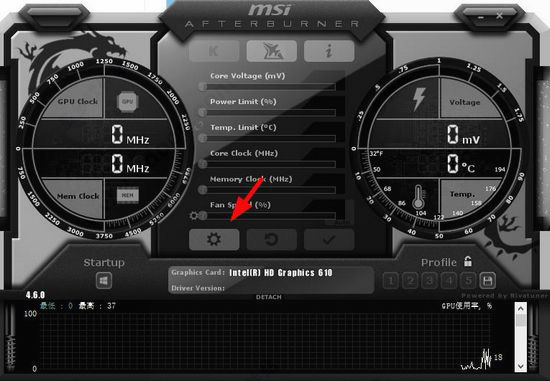
1、打开软件之后,我们直接点击齿轮图标,打开设置界面
2、然后在【监控】标签下,找到cpu选项,先点击做左侧,将√打起来,然后将在系统栏,osd等项目前的√也打上
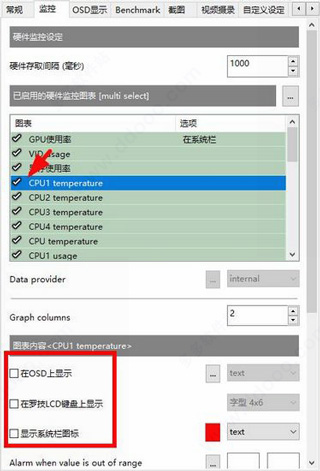
3、如果你是选择系统栏,那么你就可以系统栏上看到CPU显示的温度数值

4、如果是osd上显示,就是下图所示的效果
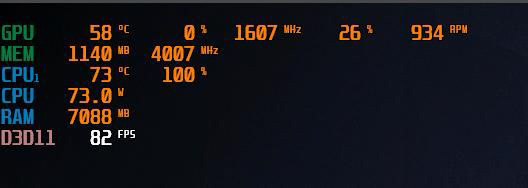
怎么显示帧数?
1、和显示CPU温度一样,我们需要在【监控】里找到帧率,然后将各个选项全部打上
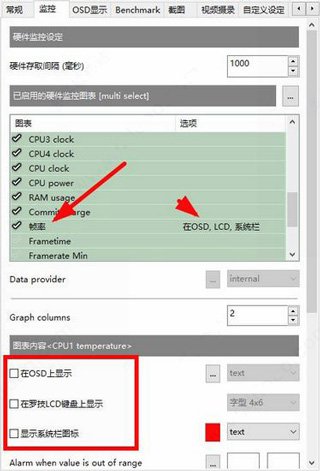
2、然后在CSD上调整帧率显示的位置
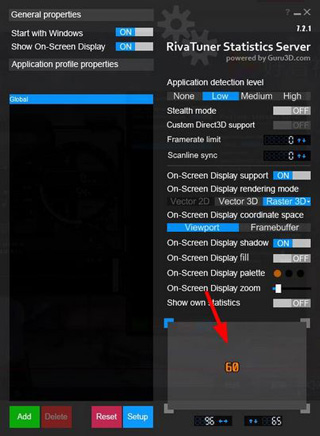
3、最后配合之前设置的CPU,我们在游戏里就可以出现下图所示的效果了

怎么超频?
1、不少玩家喜欢在体验游戏的时候进行超频,那么软件又该如何超频呢?首先我们需要在主界面将第二行和第三行拉满,也就是下图红框所示部分。
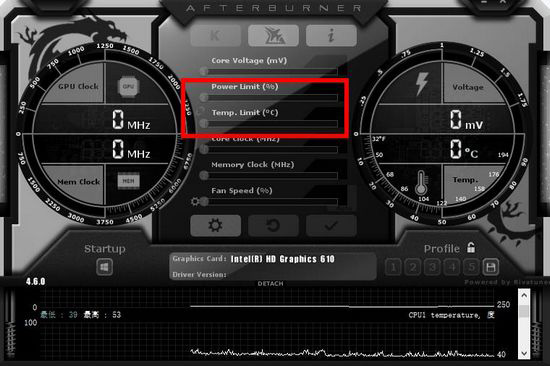
2、接着在第四行倩倩,将型号标志点一下,接着选scan,等他弄完频率显示curve就行了,20系是自动超频。