CrystalDiskInfo中文版是一款免费的硬盘检测工具,用户通过它可以轻松查看本机硬盘的详细信息,如温度、健康状况、通电时间、接口类型等等,并如果在检测过程中,发现问题会发出警告提醒用户,提示用户及时备份个人数据以防万一。 软件支持简体中文语言系统,更加适合国人使用,兼容性也非常不错,支持机械硬盘、固态硬盘和移动硬盘,绝对是你在遇到硬盘问题时,不可缺少的检测工具,可以帮助你解决所存在的问题,让视频、游戏等运行畅快无阻。
软件功能
1、显示详细的硬盘信息:能够显示硬盘的型号、序列号、接口类型、磁盘使用时间等详细信息,让用户了解硬盘的基本情况。
2、监控硬盘健康状态:该软件能够实时监控硬盘各项参数,警示用户硬盘可能存在的问题,包括硬盘温度、坏道数量、驱动器状态等等。
3、硬盘性能测试:软件提供了多种硬盘性能测试方式,包括随机读写测试、顺序读写测试、随机访问测试等等,让用户可以测试硬盘的性能表现。
4、与其它程序集成:用户可以与其它硬盘诊断工具、备份软件等程序集成,更方便地管理硬盘。
5、支持多种接口类型:该软件支持 SATA、USB、IEEE1394 等多种接口类型的硬盘,用户可以轻松地监控这些硬盘的状态。
6、多语言支持:支持多种语言,包括简体中文、繁体中文、英文、日语、韩语等,方便全球用户使用。
7、支持 Windows 系统:该软件支持 Windows 系统,包括 Windows 11/10/8.1/8/7/Vista/XP 等版本,覆盖了大部分 Windows 用户的需求。
8、资源占用小:占用的系统资源非常小,不会影响用户的其他操作。
9、具备报警功能:该软件能够以多种方式向用户报警,包括弹窗、声音、电子邮件等,确保用户第一时间了解硬盘状态的变化。
使用教程
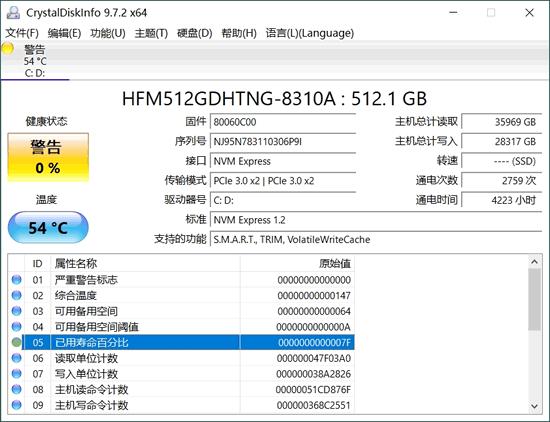
1、本站下载并启动软件,可以看到硬盘的状态信息,下图是小编所用电脑的硬盘状态信息:
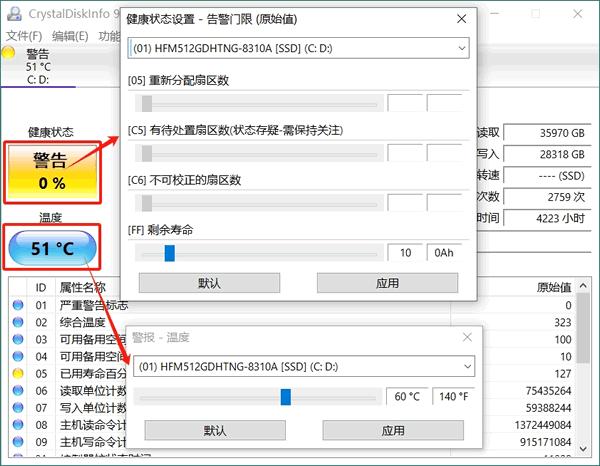
2、点击界面偏左侧的“健康状态”图标,可以修改警告的临界值,当健康状态超过设定的临界值时,会主动发出警告提醒我们:
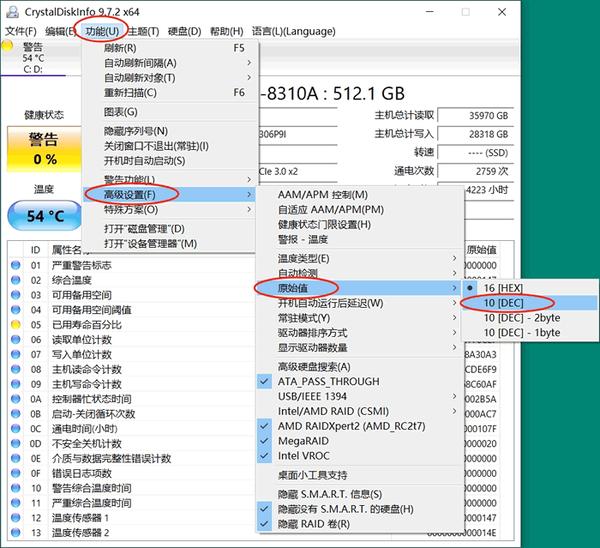
3、在下方的列表中,可以看到硬盘的工作情况,以及各项数值是否健康。默认情况下,显示的数值都是十六进制的,可以修改为我们更熟悉的十进制,修改方法如下图所示:
软件本身不提供处理脚本,我们可以通过编写 PowerShell 或批处理脚本来定期运行并记录硬盘的健康状态。
例如,建一个新的文本文件,将其重命名为 MyCrystalDiskInfo.bat,并在其中写入以下内容:
@echo off
set "CrystalDiskInfoPath=C:\xxxxxx\CrystalDiskInfo.exe"
set "ReportPath=C:\CrystalDiskInfoReports"
set "ReportName=CrystalDiskInfo_Report_%DATE%.csv"
if not exist "%ReportPath%" mkdir "%ReportPath%"
"%CrystalDiskInfoPath%" /csv "%ReportPath%\%ReportName%"
exit
注意,手动将“C:\xxxxxx\CrystalDiskInfo.exe”修改为正确的安装路径。此外,ReportPath 指定的路径用于存放检测报告,大家可以随意修改。
紧接着,创建 Windows 任务技术,步骤如下:
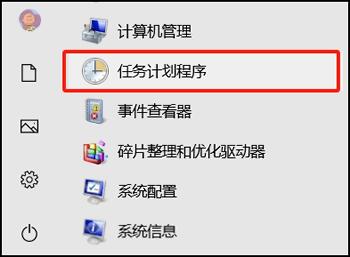
① 打开 Windows 任务计划程序。可以通过在开始菜单中搜索“任务计划程序”来找到它:
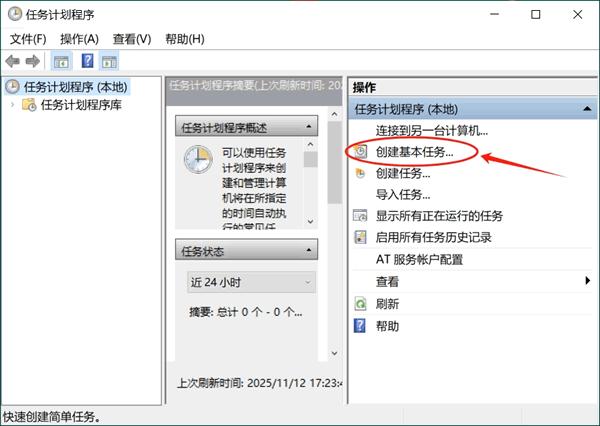
② 在右侧的操作栏中,点击“创建基本任务…”:
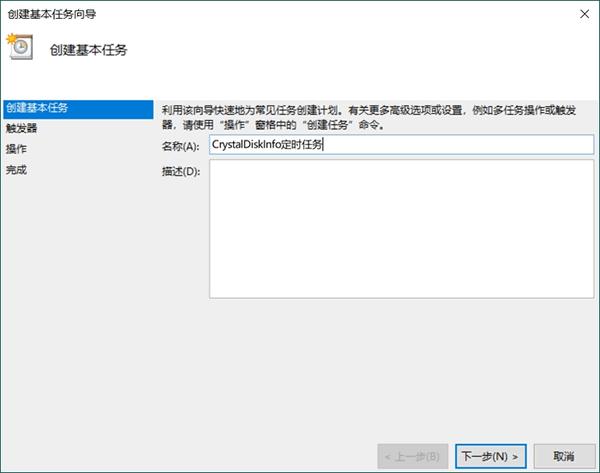
③ 输入任务的名称和描述,然后点击“下一步”:
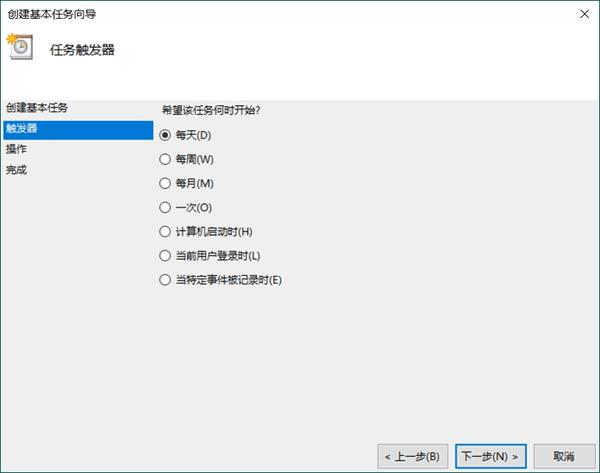
④ 选择“定期”触发器,然后设置所需的频率(例如,每天、每周等),点击“下一步”:
⑤ 设置具体的开始时间和日期,点击“下一步”:
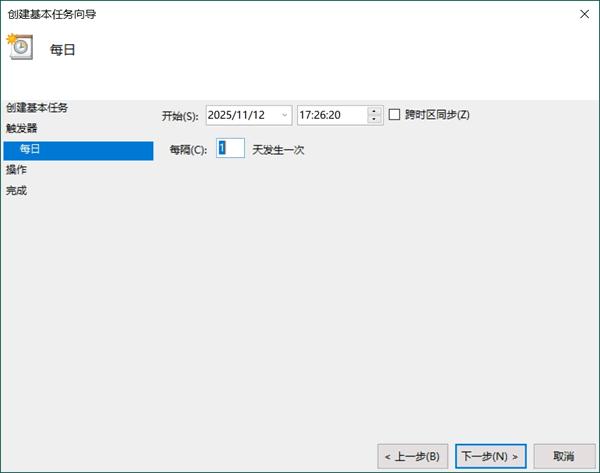
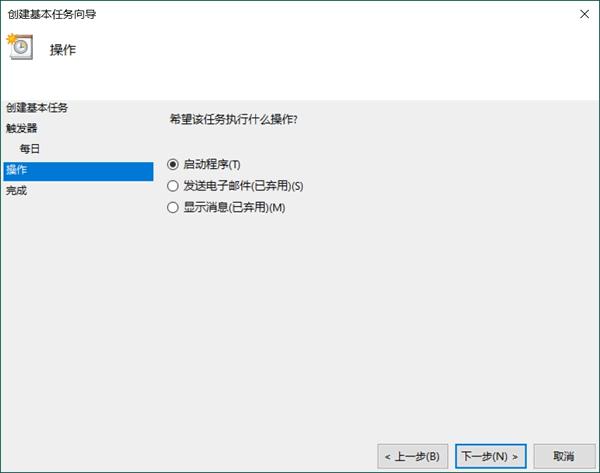
⑥ 选择“启动程序”操作,然后点击“下一步”:
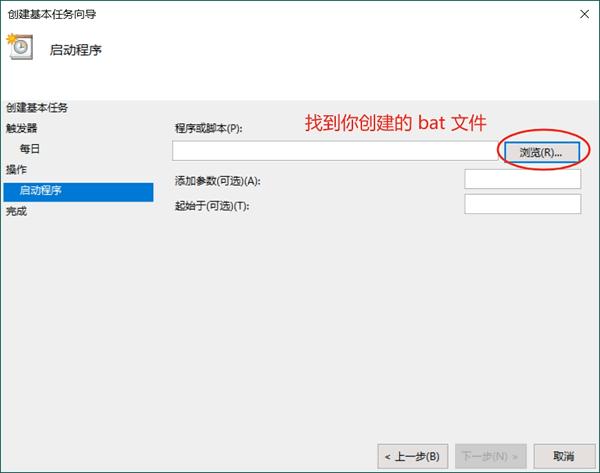
⑦ 浏览并选择你创建的 RunCrystalDiskInfo.bat 文件,点击“下一步”:
⑧ 点击“完成”完成任务的创建。由此,任务计划程序将按照你设置的时间定期运行 CrystalDiskInfo,并生成报告到指定的文件夹中。