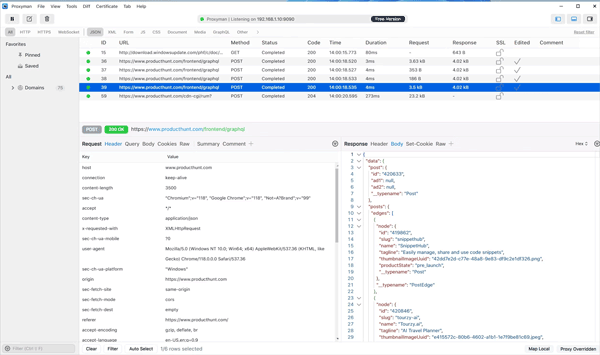
Proxyman Windows版本是一款支持全平台HTTP调试代理工具,旨在简化网络流量的捕获、分析和调试。该软件的核心功能包括 SSL 代理、多过滤器、GraphQL 调试、断点工具和本地映射工具。通过 SSL 代理,用户可以轻松捕获并解密 HTTPS 流量,以纯文本形式查看请求和响应内容,方便调试加密通信。同时软件的多过滤器功能允许用户根据协议、URL、请求头、响应头等条件组合复杂的过滤规则,快速定位目标数据。另外windows版支持 GraphQL 调试,用户可以通过定义匹配规则轻松分析 GraphQL 请求,适用于断点、本地映射和脚本工具,有需要的用户可以在本站免费下载使用。
证书安装和配置教程
1、打开菜单工具栏- > 证书- > 安装安卓系统证书- > 物理装置。
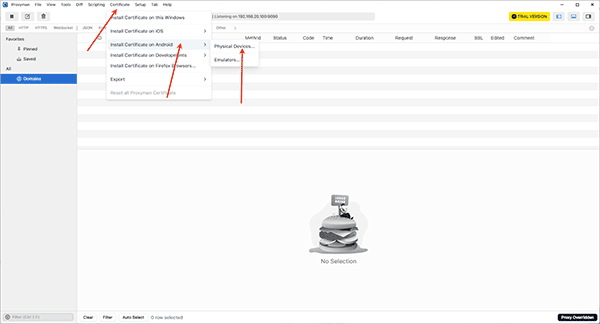
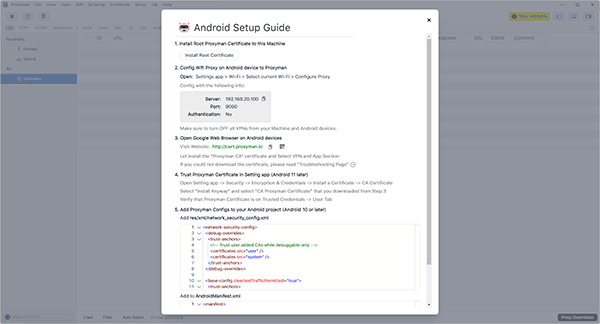
2、在安装证书后需要在安卓手机进行配置,配置方式如下:
1)在 Android 设备上配置 Wi-Fi 代理到
打开:设置应用 > Wi-Fi > 选择当前 Wi-Fi > 配置代理
使用以下信息进行配置:
服务器:192.168.20.100
端口:9090
认证:确保关闭本机和 Android 设备上的所有 VPN。
2)在 Android 设备上打开浏览器
访问:http://cert.proxyman.io
安装 "Proxyman CA" 证书,并选择 VPN 和应用部分。
3)在设置应用中信任 Proxyman 证书(Android 11 及以上版本)
4)打开设置应用 -> 安全 -> 加密与凭据 -> 安装证书 -> CA 证书
选择“仍然安装”,然后选择从第 3 步下载的“Proxyman CA 证书”。
验证证书是否在“受信任的凭据” -> “用户”选项卡中。
5)将配置添加到您的 Android 项目(Android 10 或更高版本)
添加 res/xml/network_security_config.xml 文件。
抓包教程
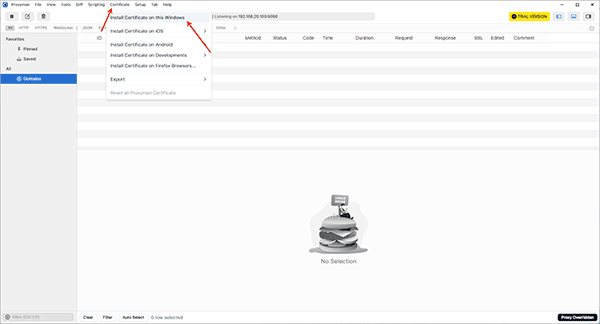
1、pc端抓包十分简单,比如在windows上抓包时,可以打开软件后,首先把证书安装下,安装的是windows上使用证书
2、之所以需要通过安装并信任 Proxyman CA 证书,可以实时解密加密流量,并允许查看原始的 HTTPS 请求和响应,下图是自动安装证书方式,很容易安装失败
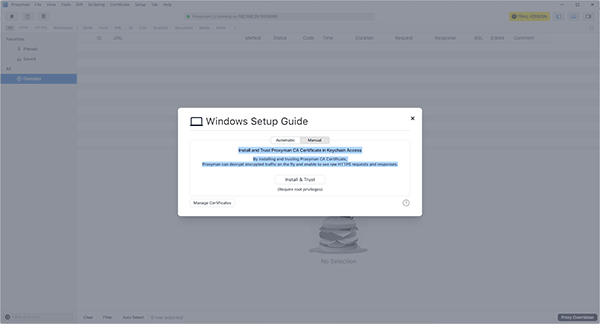
3、自动安装失败可以选择手机安装证书在电脑本地上,安装流程如下:
关闭软件
在“C:\Users\\AppData\Roaming\Proxyman\certificate\certs\ca.cer”中查找 CA 证书
双击将其打开
安装证书 -> 选择“当前用户” -> 选择“将所有证书放在以下存储中” -> “浏览...”
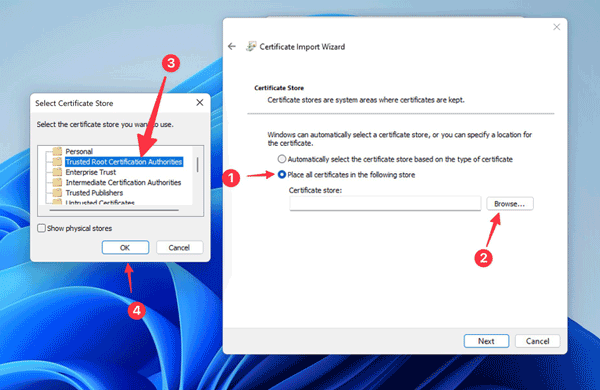
选择 Next -> Finish
在系统提示符上选择“YES”。
证书安装完毕后重启下软件就可以自动开启抓包了
功能特色
跨平台支持:
不仅支持Windows 10和Windows 11,还兼容macOS、iOS、Android和Linux(Ubuntu 22及以上版本),满足多平台调试需求。
高性能与低资源占用:
由Apple Swift NIO编写,确保高效运行,同时占用较低的系统资源。
现代直观的用户界面:
拥有简洁美观的界面设计,支持自定义布局,方便用户根据个人习惯进行调整。
HTTP/HTTPS流量监控:
能够捕获和分析应用程序与SSL Web服务器之间的所有HTTP/HTTPS流量,方便开发者进行数据观察及流量分析。
SSL代理抓包:
自动生成证书,轻松在Windows端启用SSL代理抓包,支持解密HTTPS流量,以纯文本形式查看请求和响应。
多设备管理:
支持同时管理多个设备,包括Windows电脑、iOS设备和Android设备,方便进行跨设备调试。
请求/响应预览器:
提供详细的请求和响应预览,包括请求头、请求体、响应头、响应体等,支持多种内容格式的自动格式化和美化。
高级调试工具:
提供本地映射、远程映射、断点、备份列表、外部代理、无缓存、Protobuf和清除缓存等高级工具,满足复杂的调试需求。
请求拦截与修改:
支持请求拦截,允许用户动态修改请求/响应数据,而无需更改任何客户端代码。