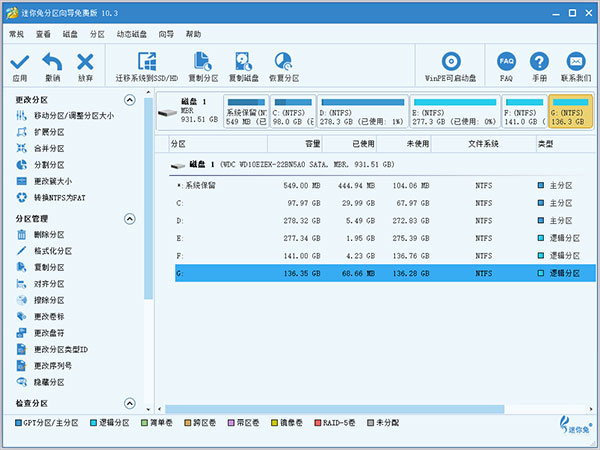
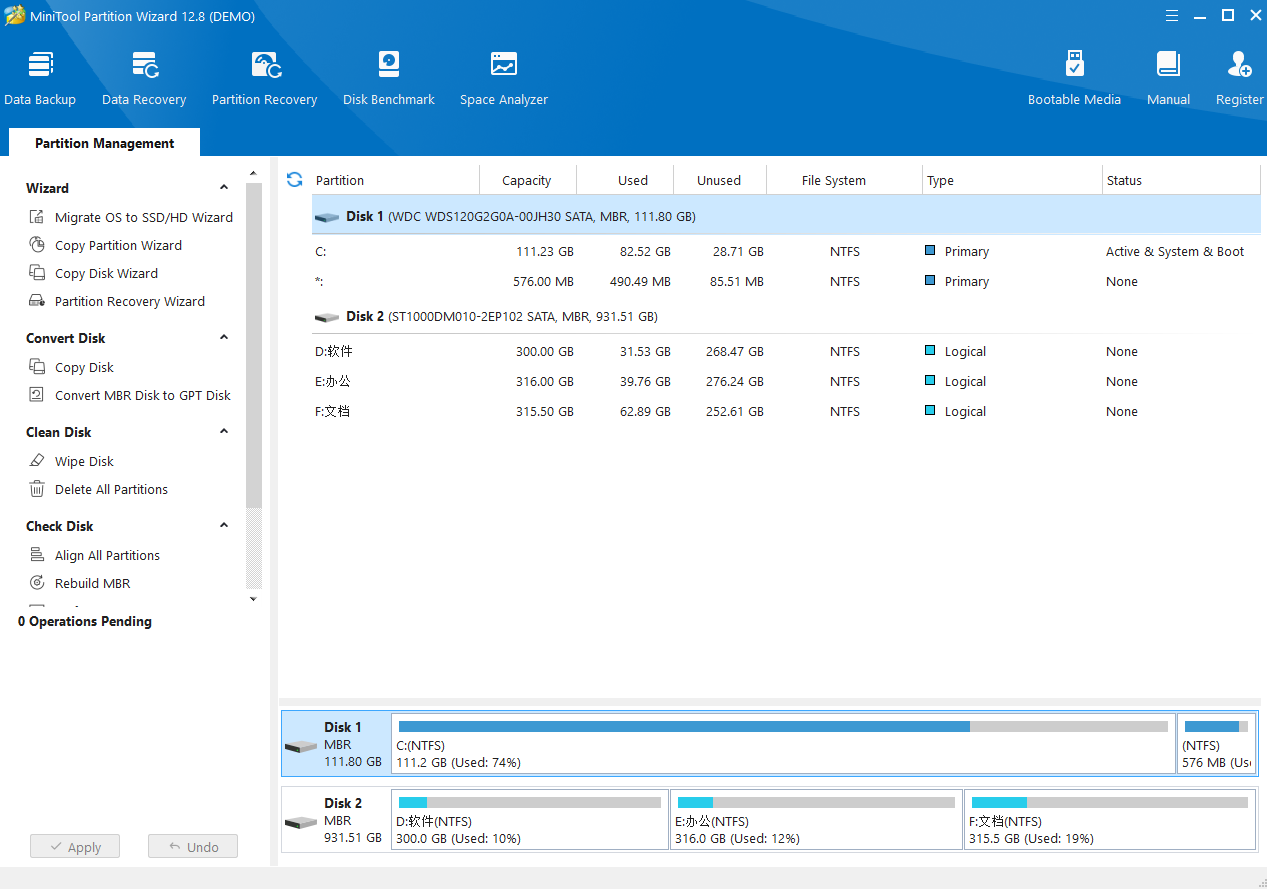
MiniTool Partition Wizard是一款无损数据的分区管理工具,该软件界面的功能非常多,大部分都是针对分区管理来进行开发,软件可以在无损数据的基础上完成调整分区大小、移动分区、快速分区、复制磁盘、扩展分区、分割分区、恢复分区、迁移系统到SSD/HD等操作,并且支持Windows XP/Vista/7/8/10等系统环境,是你电脑分区的好帮手。
软件功能
1、更改分区大小
可扩展分区、合并分区、分割分区等
2、检查分区
可查看分区、检测扇区、检查文件系统等
3、系统迁移
可迁移系统到SSD/HD、MBR与GPT磁盘互转等
4、分区互转
支持NTFS和FAT互转、主逻辑分区互转
5、Win PE
可启动盘可创建基于Win PE的迷你兔启动盘
软件特色
1、分区空间可视化
调整分区大小与位置只要拖动滑块条。
2、预防误操作
及时预览分区改变,确定无误后再一键应用。
3、教程指引
每个功能都有官方教程指导。
4、远程协助
免费享受官方远程技术支持。
使用方法
一、如何创建卷
1、在动态磁盘选择的可用空间段,然后单击“创建卷”在左操作面板或选择“创建卷”从右点击菜单;
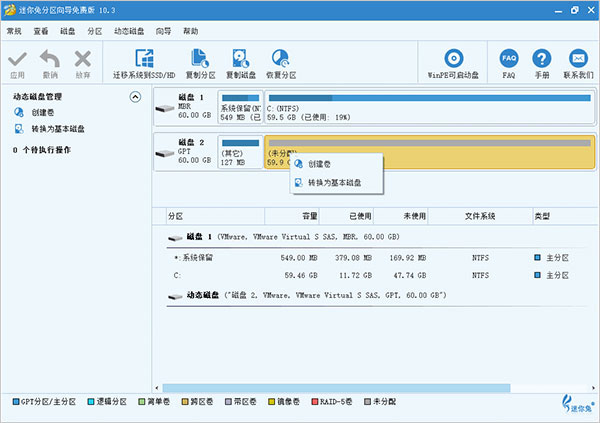
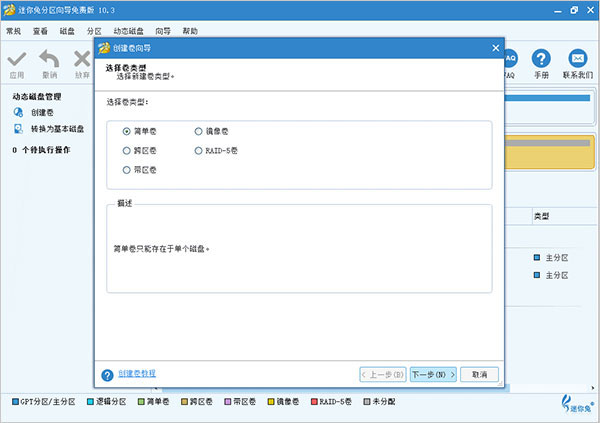
2、在弹出窗口中选择要创建的卷类型。功能强大的服务器分区软件可以根据实际情况列出所有支持的类型。
在这里,我们只能创建简单卷。选择“简单卷”,然后单击“下一步”按钮进入以下界面;
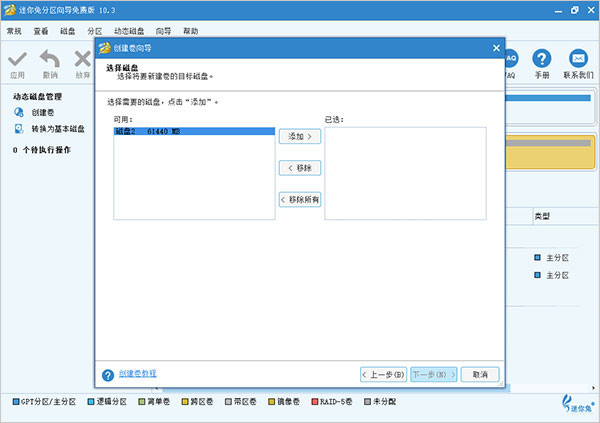
3、通过仅选择相应的磁盘,然后单击“添加”,选择要创建卷的目标磁盘将此磁盘添加到右侧框中的选项。之后,单击“下一步”按钮继续;
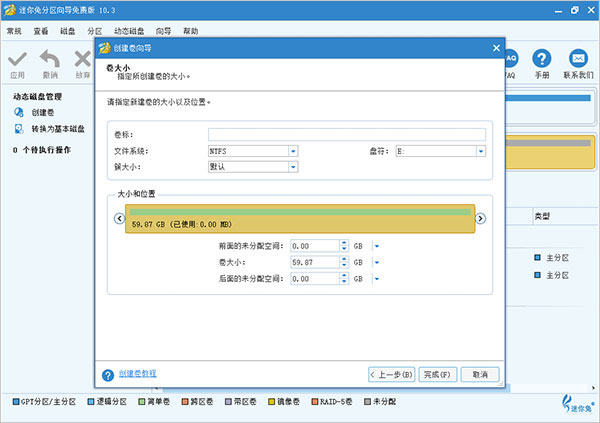
4、为新创建的卷设置相关参数,包括卷标,文件系统,驱动程序字母,群集大小和卷大小/位置然后单击“完成”按钮返回软件的主界面;
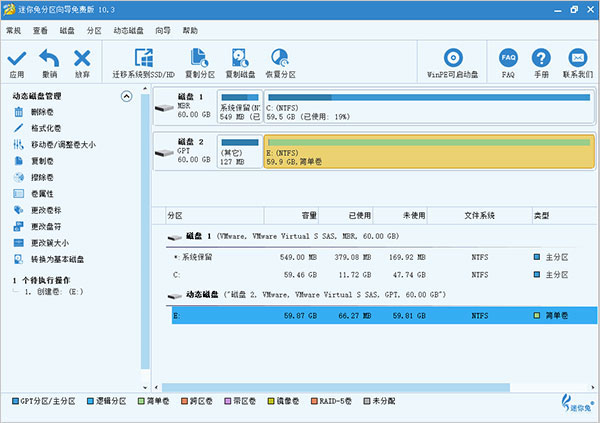
5、由于用户可以看到所选动态磁盘中出现新卷。要将某些预览效果应用于计算机,用户需要单击“应用”;
二、如何创建分区
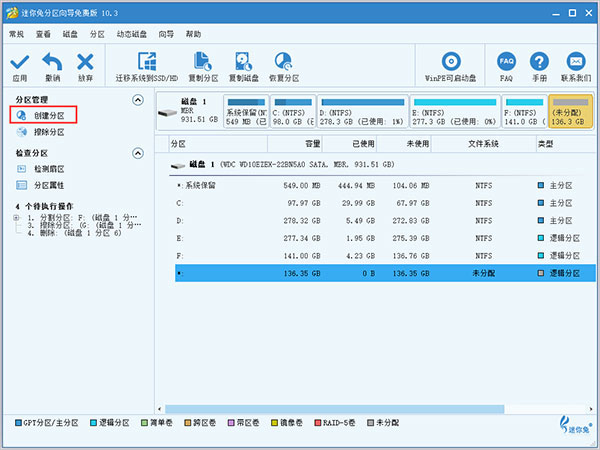
1、选择“创建分区”功能:选择未分配的空间后,单击左侧菜单中的“创建分区”。
右键单击未分配的空间,然后从下拉菜单中选择“创建”选项;
2、此界面中,您需要确认参数,包括分区标签,分区类型,驱动器号,文件系统,群集大小,分区卷,分区位置和分区对齐方法。
如果您在此处未做任何更改,则所有这些参数默认保留。
之后单击“ 确定 ”按钮返回软件的主界面;
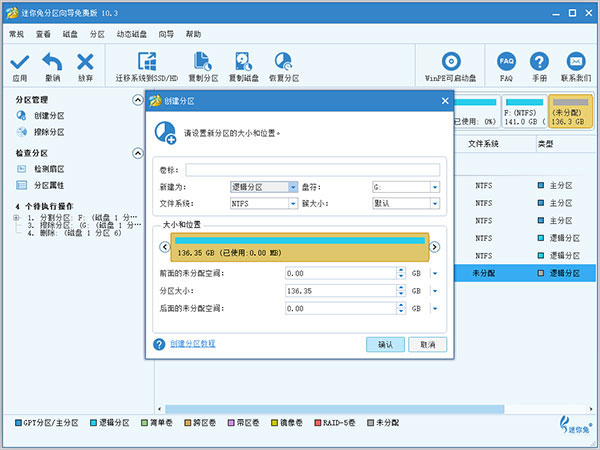
3、您可以预览将在Windows 10上创建的新分区。如果您同意,请单击左上角的“应用”按钮以确认创建。