Spacedesk电脑版是一款免费的分屏软件,能够将你的移动端设备通过无线或者有线连接变成你Windows电脑的第二个显示器,从而获得更大的工作空间,方便多任务处理。也可以选择复制模式,将电脑屏幕内容完全镜像到其他设备上,非常适合演示或分享内容。软件的安装和设置都非常简单,只需要确保所有设备都连接在同一个局域网下即可。
功能特色
【跨平台连接】
主控端(服务端)支持 Windows 系统,而被控端(客户端)则非常广泛,支持 Android、iOS、Windows、macOS 甚至 Web 浏览器。这意味着你可以用各种设备来充当你的副屏。
【触控与反向控制】
如果你的移动设备是触控屏,连接后可以直接在副屏上进行点击、滑动、缩放等操作,就像操作电脑本身一样。它还支持键盘和鼠标的远程控制(KVM功能),让你能更灵活地管理多个屏幕。
【音视频同步】
支持将电脑的音频同步传输到移动设备上,让你在看电影、玩游戏或开视频会议时获得更沉浸的体验。
【高画质与低延迟】
软件支持最高 4K 分辨率,并采用 H.264 编码和智能压缩技术,在无线网络环境下也能保持较低的延迟和流畅的画面。
【丰富的自定义设置】
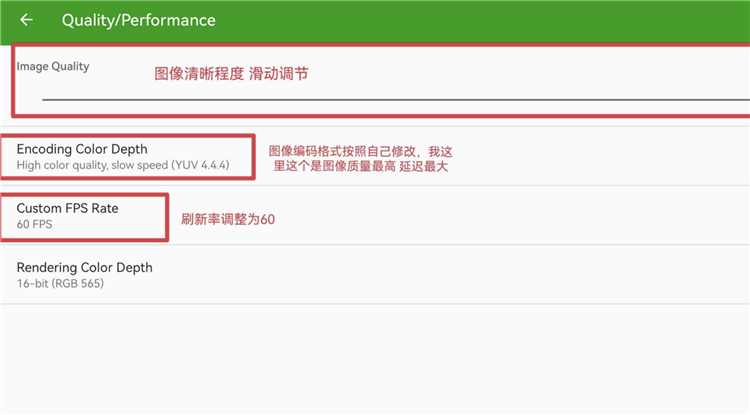
你可以根据自己的网络环境和设备性能,自由调整副屏的分辨率、屏幕旋转方向、画质和帧率(提供 30/60 FPS 选项),以找到画质和流畅度的最佳平衡点。
软件亮点
1、支持双显示器和多显示器配置。
2、通过LAN(局域网)和/或WLAN(无线局域网)的虚拟显示来扩展屏幕。
3、运行 Windows 10、Windows 8.1、Windows 8 或 Windows 7。
4、支持Windows桌面扩展(x10-sion)。
5、将 Windows 主计算机连接到辅助计算机或设备。
软件优势
1、软件同时运行,不相互干扰。
2、支持多个后台软件在同一屏幕显示。
3、自由定制分屏任务显示,最大支持2X2排版,一个桌面可以显示4个软件。
4、窗口化分屏设置,快速切换不同分屏。
连接手机与电脑使用教程
1、PC端配置
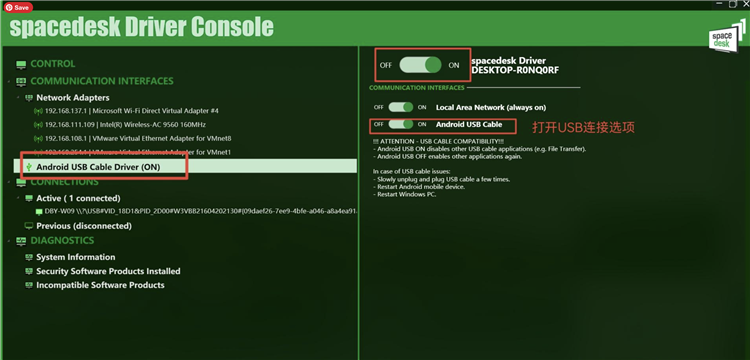
打开共享开关,找到PC的ip地址,可以关闭开机选项。
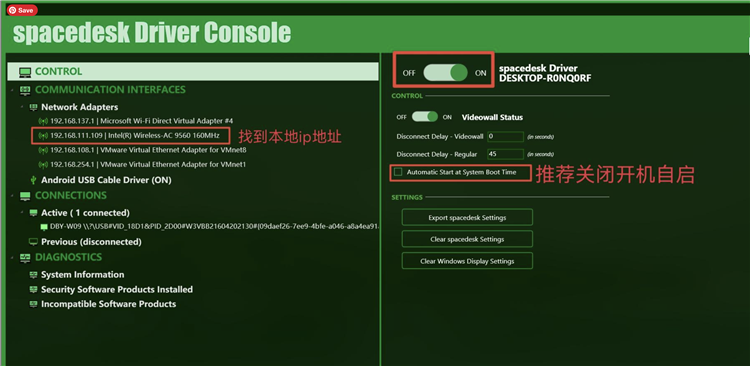
接着打开USB连接选项,这一步主要是为后续通过usb链接,高速同步屏幕内容。
2、平板/手机客户端配置
接下来进行手机端的配置,主要是分辨率和显示质量的配置。
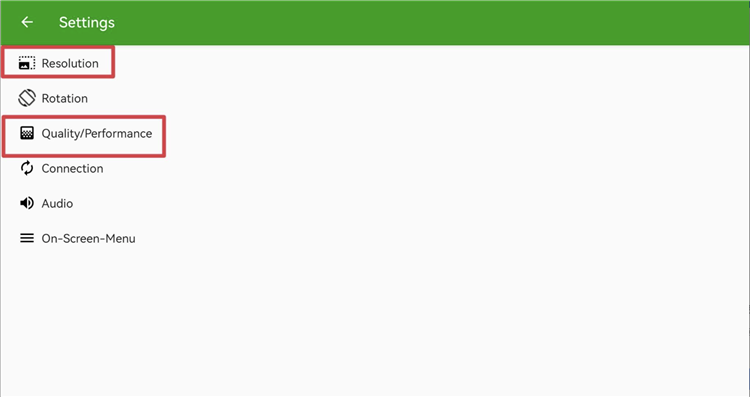
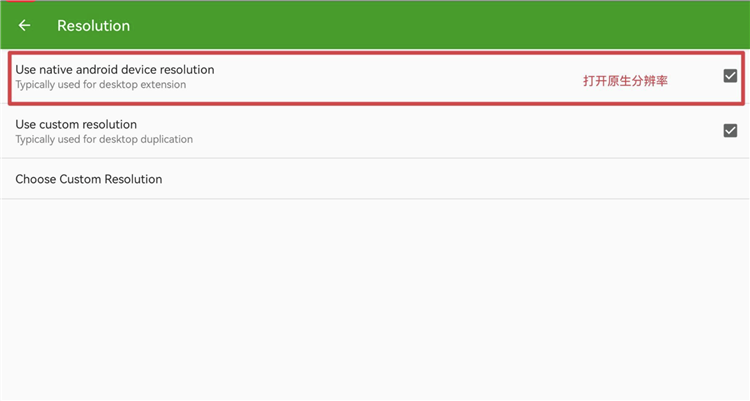
关键的设置:
自己调整好自己需要的设置,在更清晰还是更流畅之间选择。
3、完成设置后,即可开始连接:
通过局域网连接,只需点击即可。请确保设备处于同一局域网下(此为必要条件)。
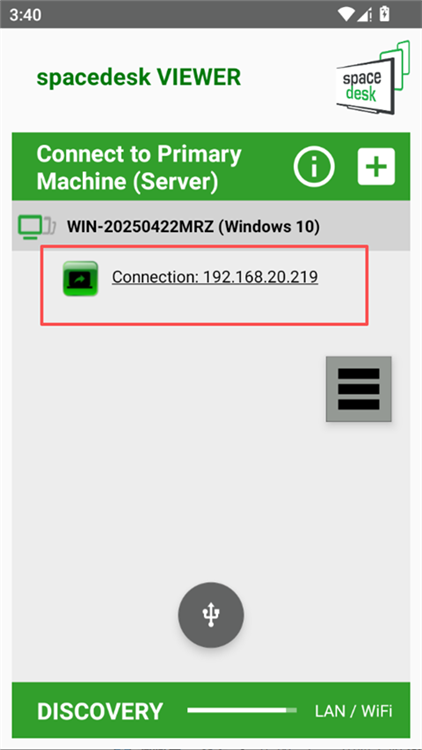
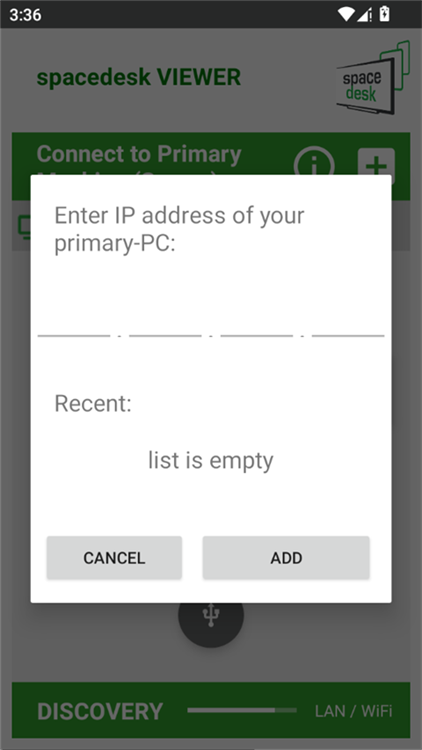
若安卓端未自动发现电脑,可点击右上角“+”号,手动输入IP地址进行连接。
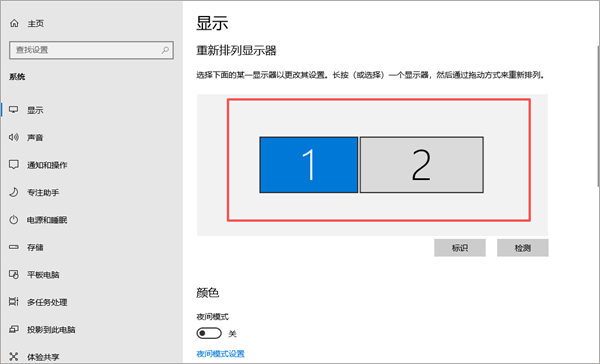
连接成功后,Windows系统会自动将手机识别为第二块显示器。此时,右键点击桌面进入“显示设置”,即可对该副屏进行分辨率、位置等个性化调整。
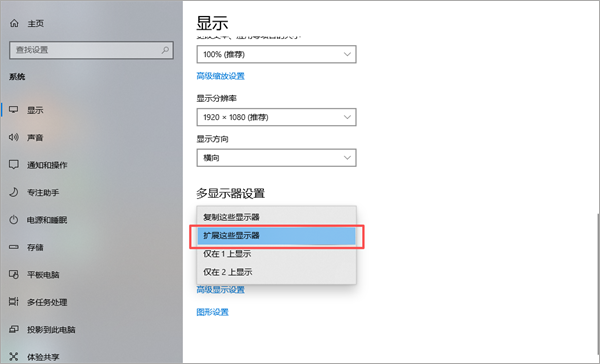
将任意窗口或程序长按并向屏幕边缘拖动,即可将其延伸至手机副屏显示。你也可以直接在手机副屏上进行触控操作,如滑动浏览、双指缩放等,实现直观交互。
注意:如果仍无法连接,大概率是网络的问题。可以通过手机开热点,PC和平板链接到手机热点实现连接,或者更换另外的网络。
无限连接方式延迟大,个人推荐有线连接。
将平板与电脑通过usb数据线连接起来,打开平板的usb调试(通常需要打开 开发者模式)