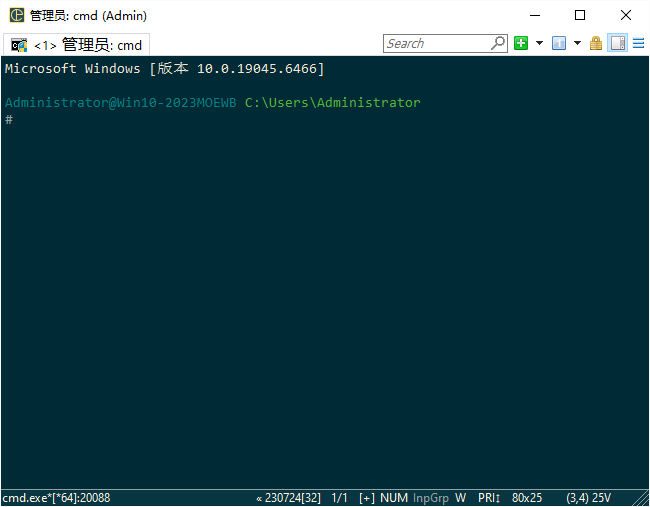
ConEmu是一款Windows平台控制台增强终端模拟器,可替代原生cmd窗口,托管运行Windows平台命令行程序。支持在同一界面中创建多个独立标签页,轻松托管命令行、编辑器、文件面板甚至部分GUI程序,告别杂乱窗口切换软件提供普通、最大化、全屏三种显示模式,窗口可平滑缩放,更支持透明背景与独特的“桌面模式”,让终端与桌面环境无缝融合。
功能介绍
1、平滑且友好的窗户尺寸调整;
2、编辑器、查看器、面板和控制台标签页;
3、在标签页中运行像PuTTY这样的简单图形界面应用;
4、Windows 7 跳转列表和任务栏按钮的进度;
5、可以轻松运行旧的DOS应用程序(游戏)在Windows 7或64位操作系统中;
6、Far Manager中的缩略图和磁贴;
7、普通、最大化和全屏图形窗口模式;
8、窗口字体抗锯齿:标准,ClearType,禁用;
9、窗口字体:家族、高度、宽度、加粗、斜体等;
10、支持的中国版Windows:
11、同时使用普通/加粗/斜体字体表示控制台的不同部分;
12、在 Far Manager 3。x 中使用 24 位颜色;
13、ANSI X3。64 和 Xterm 256 颜色;
14、光标:标准控制台(横向)或图形界面(垂直);
15、可选的每个应用程序设置(例如调色板);
16、使用键盘进行垂直控制台缓冲区滚动(BufferHeight模式);
17、在远远管理器的编辑器/查看器中显示最后命令的完整输出(1K+行);
18、可自定义的远程管理器右键行为(长按打开右键菜单);
19、在远距离管理器中拖放文件和文件夹(资源管理器式);
20、对BDF字体的支持有限;
21、用户友好的文本和块选择;
22、透明模式和桌面模式;
23、可自定义的起始标签页;
24、可配置和可点击状态栏。
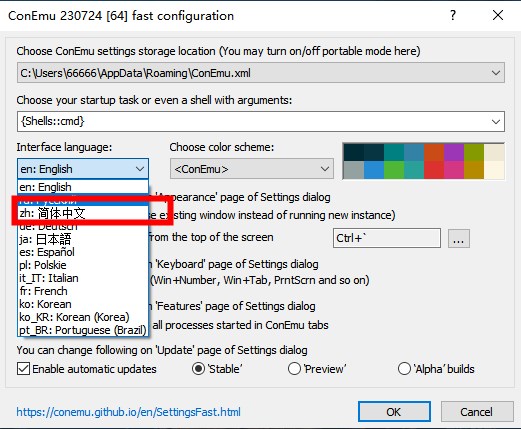
中文切换教程
进入软件可以在语言选择中,选择简体中文即可!
常见问题(FAQ)
Q1、部分字符(如特殊符号、省略号、版权标志等)无法正常显示,怎么办?
A:这通常由以下原因导致,请逐一排查:
※ConEmu 未能成功更改真实控制台的字体。请打开 ConEmu 的系统菜单,选择 “调试” > “属性”,然后在 “字体” 选项卡中手动选择一款 TrueType 字体。
※在设置文件(Settings-ConEmu.reg)中指定了缺失或非 Unicode 的字体(对应参数为 ConsoleFontName),请检查并修正该参数。
Q2、能否在标签页中直接运行图形界面(GUI)程序?
A: 可以,部分 GUI 程序(如 PuTTY、记事本等)支持在标签页内嵌入运行。但请注意,ConEmu 无法修改子 GUI 程序(ChildGui)的原有行为,某些未针对嵌入场景设计的程序可能会出现显示异常或操作失灵等问题。这属于程序自身的兼容性限制,并非 ConEmu 的缺陷,建议您向对应程序的作者反馈。
Q3、如何在新标签页中启动一个程序?
A:可以通过以下两种方式实现:
※在 “新建控制台” 对话框的 “创建新控制台” 输入框中指定要运行的程序路径。可通过 ConEmu 系统菜单中的 “新建控制台...” 项,或使用默认快捷键 Win+W / Win+Shift+W 打开该对话框。
※在现有标签页(例如在 Far Manager 中)执行命令时,直接在命令行末尾添加 -new_console 参数,例如:.putty.exe -new_console。
Q4、如何使用 -new_console 参数?
A: 首先,请确保在 ConEmu 配置中启用了 “注入 ConEmuHk” 选项。启用后,当检测到启动的命令行中包含 -new_console 参数时,会自动将该参数从命令行中移除,并将该程序或命令运行在一个全新的标签页中。
Q5、某些程序在“长控制台输出”模式下无法正常工作,如何解决?
A: 部分程序(如 bview、Aurora 等)无法很好地兼容长控制台缓冲区。您可以尝试以下几种解决方案:
※在新标签页中打开该程序时,附带 -new_console:h 参数以禁用滚动功能(例如 bview.exe -new_console:h)。
※在现有标签页中运行命令时,附带 -cur_console:h 参数,指示当前控制台不启用滚动(例如 ac.exe -cur_console:h)。
※如果确实不需要长输出功能,您也可以直接在 “设置” 对话框的 “标签页” 页面中,彻底关闭 “长控制台输出” 选项。