
ReWASD电脑版是一款专业的手柄映射工具,深度自定义游戏手柄在电脑上的输入行为。软件可拦截硬件输入信号,在系统底层实现按键、摇杆、扳机的全维度重映射,支持Xbox、PlayStation、任天堂Switch等主流手柄,解决手柄与PC游戏兼容性及操作适配问题,是硬核玩家常用的手柄增强工具。
软件功能
按键全映射:支持手柄按键与键盘、鼠标按键双向映射,可将摇杆、扳机、背键等自定义为任意输入指令。
多设备兼容:适配Xbox全系、DualShock3/4、DualSense、SwitchPro、Joy‑Con及Steam手柄等主流设备。
进阶按键设定:支持单键多按、长短按区分,可设置组合快捷键,拓展操作维度。
摇杆与扳机精细调控:可划分摇杆与扳机的感应区域,设置死区、响应曲线,实现多段映射与精准操控。
虚拟控制器模拟:可虚拟Xbox360、DS4等手柄型号,让无原生手柄支持的游戏适配手柄操作。
配置文件管理:可创建、保存、导出多套游戏专属配置,支持应用自动识别并切换对应配置。
宏与连发功能:支持录制复杂操作宏,可设置按键连发、长按切换,简化重复操作。
径向菜单:可自定义圆形快捷菜单,单键触发后快速选择多项操作,拓展手柄操作上限。
操作指南
1、新建一个空白的配置文件
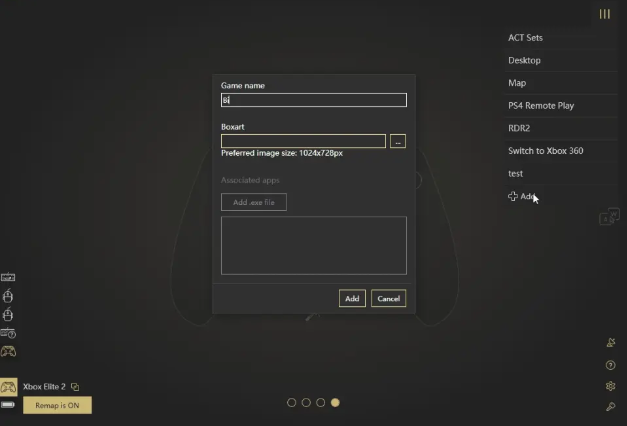
2、这里解释下弹框中的对应配置
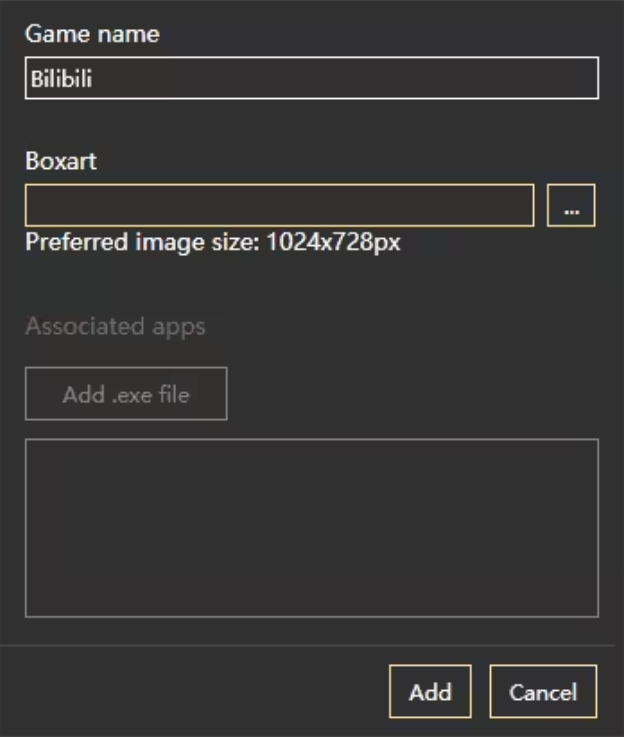
Gamename
实际上代表的是你新建的这个配置文件的文件名,并不是只代表游戏名称。对于配置文件这个概念,配置文件应被视作一个桶,是一个最外层的容器,配置文件中可以新增配置,不同的配置中又可以新增针对不同设备的子配置,同时还存在Shift层的多层配置概念,这是一个超级套娃。
Boxart
封绘,也就是这个配置文件加载后,在软件中显现的背景图片
Associatedapps
代表是否要关联当前配置文件到某个程序上,实现打开该程序时,对应的配置文件自动加载,表现效果与罗技的根据游戏自动切换配置文件效果是一样的,但可能偶尔不太灵光
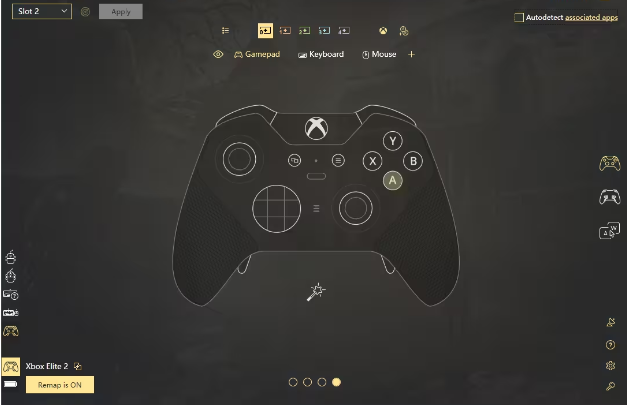
3、创建完成后,你的软件界面长这样
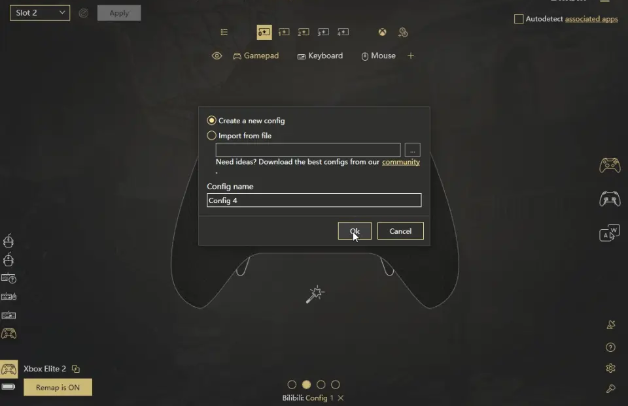
4、新增配置
按照如下操作,可以为你当前配置文件新增一个或多个配置。不同配置之间的映射互相独立
5、保存配置文件到配置槽
在左上角,可以选择你想保存当前的配置到哪个配置槽,选择完毕后点击应用(Apply)保存。
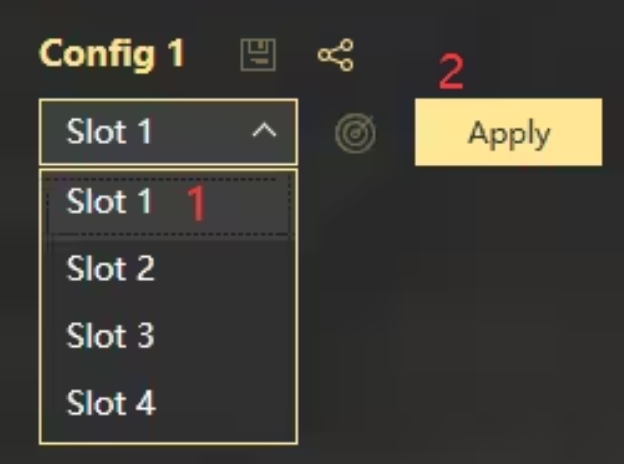
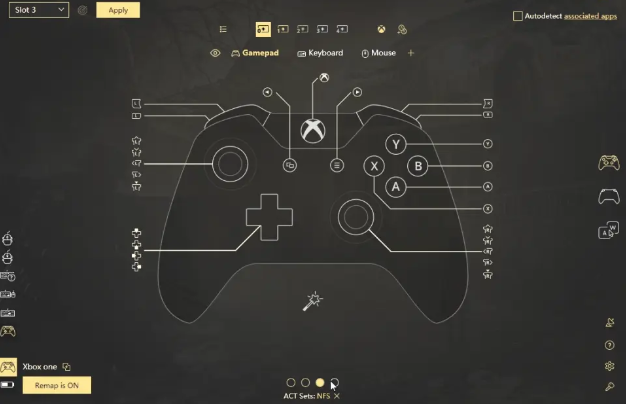
请注意理解这个配置槽的概念:一个设备支持四个保存槽位,设备与设备之间的槽位保存信息互相独立,你可以保存不同配置文件中的不同配置到不同的配置槽,比如你可以保存test配置文件中的Config1到配置槽1、test配置文件的Bilibili3到配置槽2、ACTSets配置文件中的NFS配置到配置槽3,然后闲置配置槽4(手柄原生按键输入)。
6、创建子配置
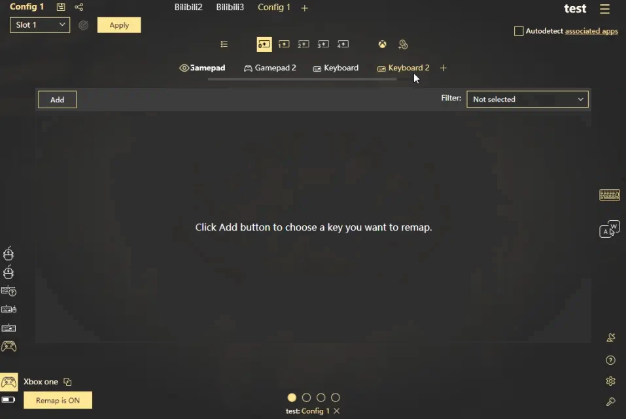
可在配置文件的配置中,新增手柄、鼠标与键盘的子配置。
7、编辑Shift层
这是一个终极套娃千层饼,相当于配置槽里的配置槽。
针对每一个Shift层,你可以设定不一样的子配置。
若要启用某个Shift层,请按照以下操作设定Shift层切换键(ShiftModifier)
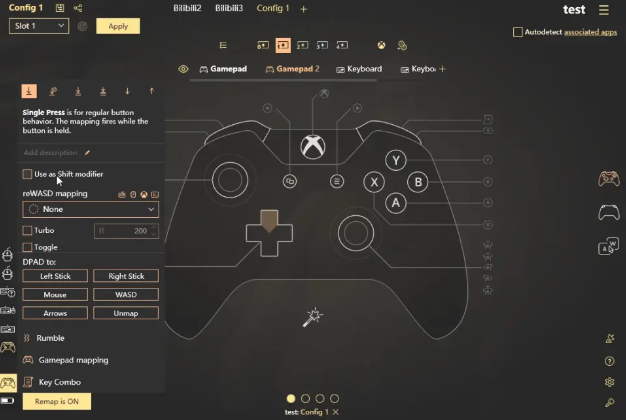
设定完成后,你就可以在第一层界面看到这样的效果
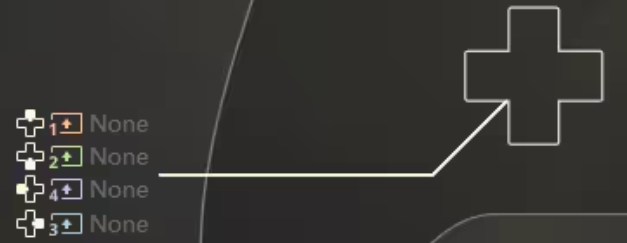
代表除了默认层(第一层)外,另外四个Shift层均已启用。
请特别注意这里的Shift层与子配置之间的关系
你在当前的配置中启用Shift层后,Shift层会在所有的子配置上启用。
你可以为每一个Shift层设定完全不同的子配置,但每一个子配置中,Shift层切换键都是固定的。如果更改了切换键,那么当前层会失效,因为没有任何按键可以切换到此层。
一个Shift层可以包含多个配置设备的子配置,但切换键唯一,比如键盘设备的子配置,也只能通过上图中的手柄的十字键进行切换。
常见问题
1、手柄无法被软件识别:
检查手柄连接是否正常,重启软件与手柄;确认系统已安装手柄驱动,蓝牙连接时确保配对成功;部分手柄需切换至特定模式才可被识别。
2、映射设置后游戏无反应:
确认配置已点击应用,检查游戏是否被正确关联;部分反作弊游戏需关闭软件或添加白名单,避免被判定为违规程序。
3、XboxElite背键无法映射:
确保软件已激活完整功能,在设置中开启“精英背键独立控制”选项,重新映射背键至所需指令。
4、输入延迟较高:
关闭软件中不必要的后台功能,降低系统负载;检查手柄连接方式,有线连接延迟更低;调整摇杆响应曲线,减少不必要的感应区间。
5、配置文件丢失:
定期导出配置文件备份,软件更新前手动保存重要配置;默认配置文件存储在指定目录,可手动复制备份。