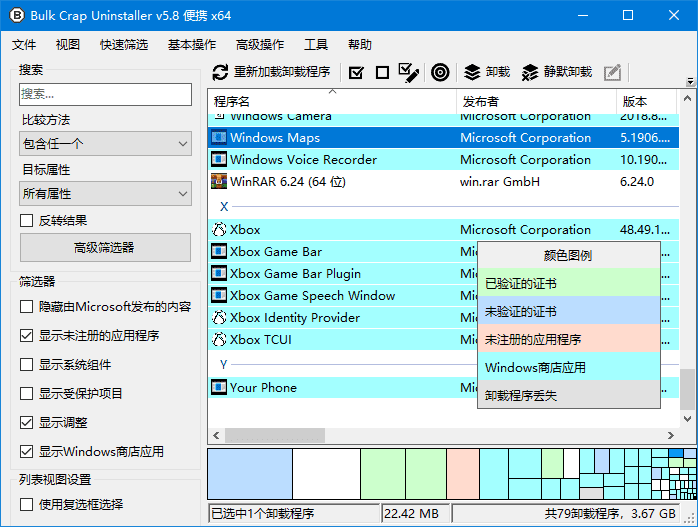
Bulk Crap Uninstaller是一款非常专业的批量程序卸载删除软件,支持一次卸载多个项目,以此加快这一进程,并且能够防止逻辑冲突,非常有用和可靠,帮助您最快最方便从计算机中删除程序。可以轻松帮助用户清理残留物,没有用的注册表等等。该软件擅长以最少的用户输入删除大量应用程序。它可以清理 Windows 安装剩余文件、检测孤立的应用程序、根据预制列表运行卸载程序等等!尽管 BCU 是为 IT 专业人员设计的,但默认情况下它非常简单,任何人都可以使用它。
软件特色
1、检测和卸载Windows Store应用程序
2、一次卸载多个项目,以加快这一进程(带防碰撞)
3、卸载在单个批次任何数量的应用
4、很少的用户输入卸载过程中要求
5、可以找到并卸载后删除剩菜
6、可以卸载一些应用程序,即使他们没有任何卸载程序
7、检测到损坏或丢失的卸载程序应用程序
8、添加静卸载选项卸载程序部分,即使他们默认情况下不支持他们
9、自动化卸载列表
10、启动管理器
11、卸载证书的验证
12、完全便携,设置保存到一个文件
软件功能
1、卸载/悄悄卸载
开始卸载选定的应用程序。安静的卸载意味着您无需单击任何东西——该过程是自动的。如果无法安静地卸载某些项目,将显示一个对话框,能够从选择中删除“大声”卸载程序。
2、使用 MsiExec / Windows Installer 卸载
如果应用程序附加了产品代码/GUID,您可以尝试使用 MsiExec 将其卸载。不保证适用于所有应用程序。
3、手动卸载
跳过运行卸载程序(如果可用),而是提供您可以选择手动删除的文件和注册表项列表。
除非无法通过任何其他方式卸载应用程序,否则不建议使用此方法。
4、清理“程序文件”文件夹
在所有定义为默认安装位置的文件夹(通常只有 Program Files 文件夹)中搜索剩余文件。这包括空文件夹和部分卸载的应用程序。您将可以选择要删除的项目。
5、按窗口查找
打开一个小工具窗口。将叉号拖放到要扫描的窗口上。BCU 将尝试找到拥有指定窗口的应用程序并将其显示在列表中。
6、卸载 Windows 功能
扫描系统以查找已安装的 Windows 功能并将其添加到应用程序列表中。在此之后,它们被视为普通应用程序,可以批量卸载。扫描可能需要一段时间。
使用说明
界面布局:
左侧筛选面板:按发布者、安装日期、大小等条件筛选程序。
中央程序列表:显示所有已安装软件,支持多列排序(如名称、大小、安装日期)。
工具栏:提供常用功能快捷按钮(如卸载、扫描残留)。
状态栏:显示统计信息和操作状态。
扫描与筛选软件
自动扫描:启动后,BCU 会自动扫描系统中所有已安装程序。
智能筛选:
隐藏系统组件:避免误删关键文件。
高亮无效卸载程序:标记无法正常卸载的软件。
按发布者/大小/日期排序:快速定位目标程序(如清理大型软件或近期安装的可疑程序)。
注意事项
1、重要操作前备份
系统还原点:批量卸载前创建还原点(可在“高级设置”中启用),以便出现问题时快速恢复。
数据备份:对不确定的软件,先备份配置文件或使用模拟卸载模式测试。
2、分批次处理大量软件
一次性卸载过多软件可能导致系统资源占用过高或卡顿。
建议:分批处理,每批卸载后检查系统状态。
3、定期清理缓存
BCU 会缓存扫描结果以提高后续启动速度,但长期使用后缓存可能占用空间。
操作:定期清理缓存文件。