windirstat是一款适配Windows系统的免费开源磁盘空间统计与可视化分析管理软件。软件原生适配全系列Windows电脑系统,主打轻量化磁盘扫描、空间数据分析与冗余文件清理功能,完美弥补系统自带磁盘工具功能单一、数据展示模糊的短板。它延续了经典磁盘分析工具的核心架构,同时优化了Windows平台的适配效果,凭借直观的可视化界面、极速的扫描速度和无捆绑的纯净使用体验,成为电脑用户排查磁盘空间占用、清理冗余文件的常用工具。
软件功能
1、支持全盘、单个分区及指定文件夹的精准扫描,快速读取磁盘全部文件目录与占用数据。
2、搭载三大可视化展示视图,分层呈现目录结构、文件类型占比与方块大小占空数据。
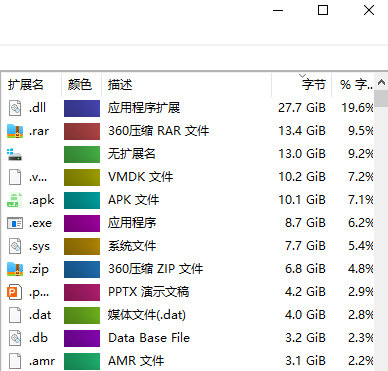
3、具备文件分类统计功能,可按后缀格式汇总各类文件的磁盘占用容量与数量。
4、内置基础文件管理功能,可直接在界面完成文件删除、移动、复制与压缩操作。
5、支持扫描数据导出查看,方便用户留存磁盘占用记录,辅助后续磁盘整理规划工作。
软件特色
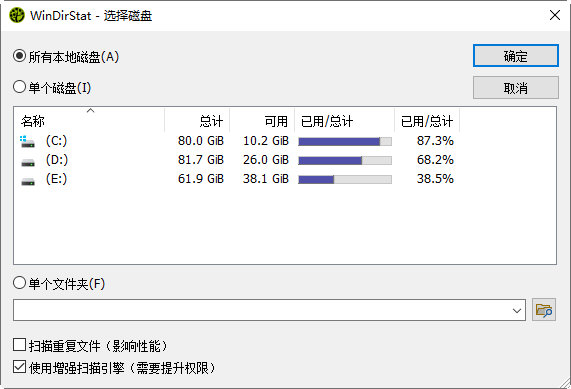
1、支持对电脑系统的所有磁盘进行扫描,能够完整呈现所有数据文件的占用情况;
2、支持自定义扫描对象,可指定对不同磁盘或特定文件夹的数据进行精准扫描;
3、树状图将每个文件表示为一个彩色矩形,矩形的面积与文件的大小成比例;
4、目录会嵌套组成矩形,包含其下所有文件和子目录;
5、这些目录矩形的面积与对应子树的大小成比例;
6、矩形的颜色表示文件的类型(如扩展名列表所示),投影阴影还能凸显出目录结构;
7、支持名称显示:该列展示文件和目录的名称及其树状层级结构;
8、支持大小统计:文件显示其自身字节大小,目录则显示其下所有子目录和文件的总大小;
9、子树百分比:展示子树大小由其子项目大小构成的占比,该信息仅在同一级别内可比较,且始终与展开的父项相关联;
10、文件信息统计:包含子树中的文件数量与子目录数量;
11、项目统计:子树中的总项目数,即文件与子目录的数量总和。
怎么改中文
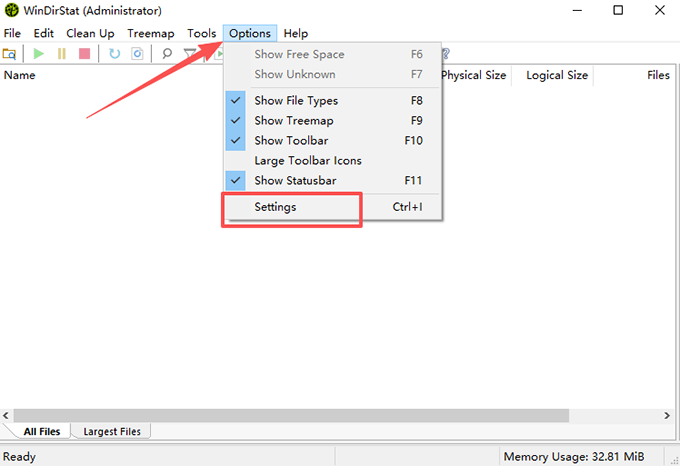
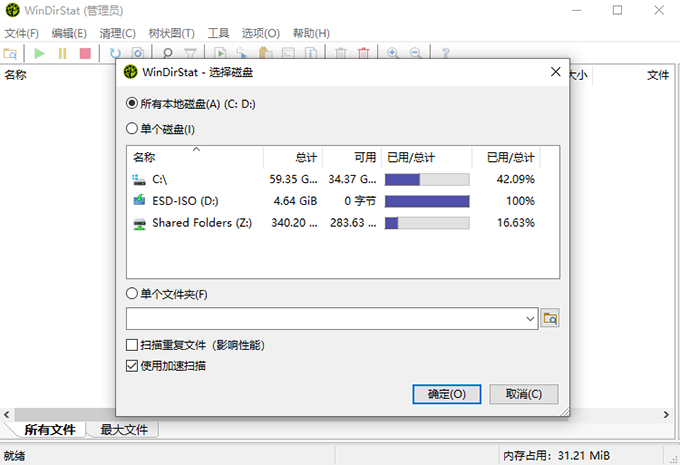
1、打开软件,点击“Options—Settings”;
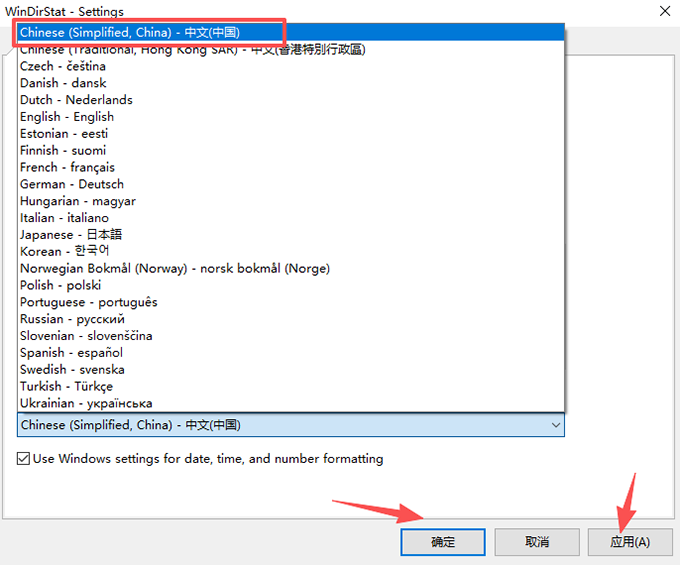
2、选择语言为中文简体,如图所示,点击“确定—应用”;
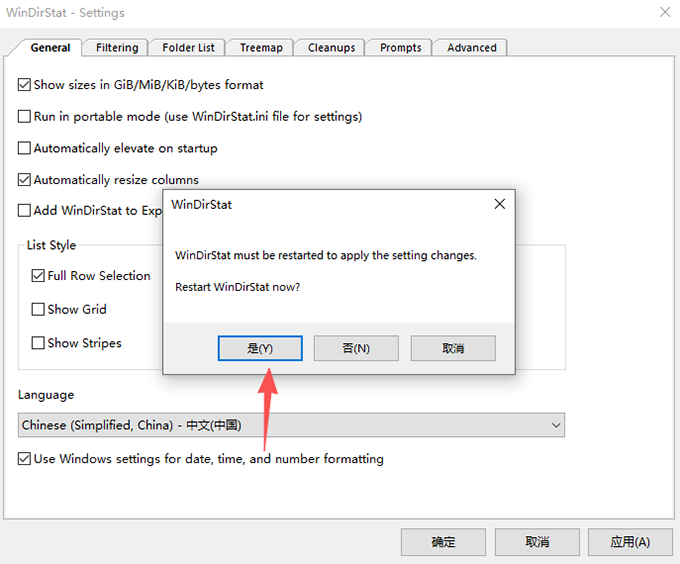
3、点击“是”,重启;
4、显示界面为中文。
使用说明
1. 启动与扫描:
双击软件图标启动,弹窗选择需分析的存储设备(本地磁盘、移动硬盘、U盘均可),点击确认开始扫描。扫描进度可通过底部进度条查看,磁盘容量越大扫描耗时稍长,期间不影响其他操作。
2. 数据查看:
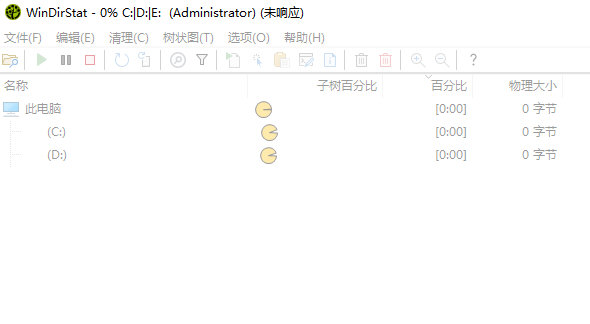
扫描完成后,界面显示三种可视化视图。左侧树状图展示文件夹层级及占比,右上角列表区分文件类型占比,下方图形区以色块大小对应文件体积,点击色块可联动定位文件路径。
3. 筛选定位:
支持按文件大小、类型、修改日期筛选,顶部搜索框输入关键词可快速查找目标文件。列表按大小排序,能直接识别占用空间较大的多余文件,为清理做准备,操作无需复杂设置。
常见问题及解答
1、扫描磁盘时提示失败怎么办?
答:检查磁盘是否正常连接,关闭占用该磁盘的软件,重启软件后重新扫描,移动设备需确保连接稳定,避免中途断开。
2、看不懂可视化图表如何定位大文件?
答:优先查看树状图,占比大、颜色深的文件夹为主要占用项,点击可展开子文件;也可通过文件列表按大小排序,快速筛选大文件。
3、识别到冗余文件但无法删除?
答:确认文件未被其他程序占用,关闭相关进程后重试;若仍失败,重启电脑后操作,切勿删除系统核心文件。
4、扫描速度较慢是什么原因?
答:磁盘存储量大、文件过多会影响速度,可选择单个分区扫描,减少扫描范围,提升扫描效率。
5、无法识别移动硬盘/U盘?
答:重新插拔设备,确保电脑能正常读取,重启软件后再次扫描,排除设备驱动或连接故障。