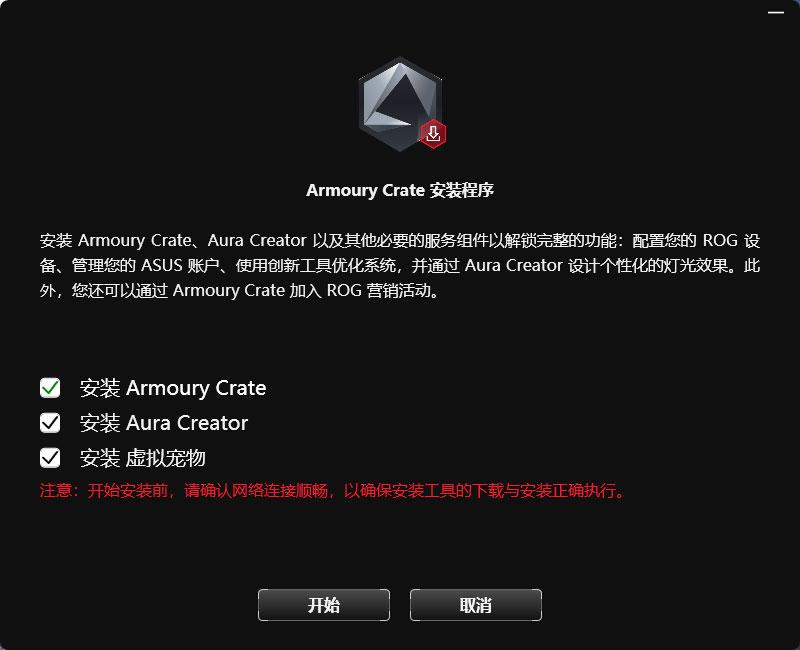
Aura Creator是华硕(ASUS)推出的专业级的 RGB 灯效编辑工具,它跳出了传统预设灯效的框架,被誉为光影世界的“剪辑工作台”。通过其直观的毫秒级时间轴编辑界面,用户可以像剪辑视频一样,将主板、显卡、外设及机箱灯带等硬件精准地同步在一个创作空间内。
功能特色
【多层级时间轴编辑】
软件采用了类似视频剪辑软件的时间轴界面。你可以将不同的硬件设备(如主板、显卡、键盘、鼠标、甚至灯带)放置在轨道上,精确到毫秒级地编排灯光效果的起止时间与衔接。
【丰富的灯效图层】
支持多种基础灯效(如呼吸、彩色循环、闪烁、同步等)的堆叠与组合。你可以通过图层管理,为同一个设备的不同区域设置截然不同的动态效果。
【高度自由的创作空间】
提供直观的可视化布局界面。你可以根据硬件在桌面上的实际摆放位置进行映射,创造出如流水般跨设备滑过的光影特效,实现真正的“全家桶”视觉同步。
使用简介
第一步:布局你的“画布”
打开软件后,首先进入**“设备布局”**界面。你会看到所有支持的硬件(如键盘、灯带、风扇)都在屏幕上。
操作建议: 用鼠标拖动这些硬件,按照它们在桌子上的实际位置摆放。如果你想让灯光从左往右穿过整个机箱和桌面,布局的准确性决定了灯效的连贯感。
第二步:添加时间轴轨道
点击**“创建新灯效”进入编辑主界面,左侧是效果库,下方是时间轴**。
选中设备: 在画布上框选你想编辑的部分(可以选整个键盘,也可以只选那几个 WASD 键)。
拖入效果: 从左侧效果栏(如“色彩循环”或“闪烁”)直接拖拽到下方的时间轴轨道上。
第三步:精细化调教(灵魂所在)
这是区别于普通软件的地方:
拉伸长度: 在时间轴上左右拖动灯效条的边缘,改变它持续的时间。
属性微调: 选中时间轴上的灯效块,右侧会出现详细参数。你可以调整渐变角度、运动方向、透明度,甚至设置灯光的运行速度。
多层叠加: 你可以创建 Layer 1 作为底色,Layer 2 作为流光,这样灯光看起来会有深度感,而不是平铺的一片。
第四步:保存并应用
点击顶部的**“保存并应用”**。此时,你的创作会同步到硬件内存中。
注意: 如果点击应用后没反应,请检查 Armoury Crate(奥创中心)里的 Aura Sync 是否设置为“由程序控制”。