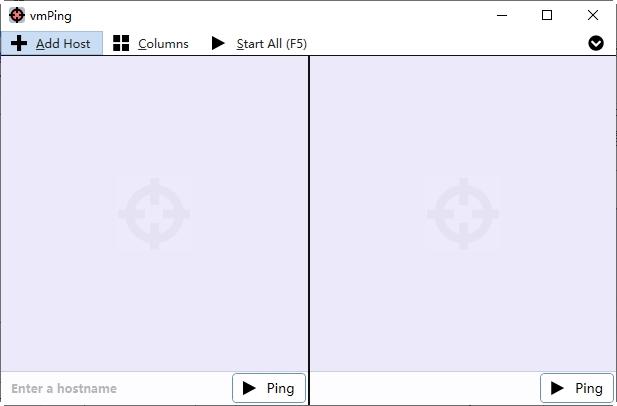
vmping是一款功能十分强大的批量ping处理软件,该软件拥有干净清爽的用户界面和丰富的功能板块,通过醒目的颜色标记,如绿色表示响应、红色表示不响应、橙色表示错误,可直观显示每台主机的运行状况,并支持跟踪路由和丢包率检测功能。操作简单易上手,能够帮助用户同时显示两个IP地址,大大提高用户的ping处理效率,有需要的小伙伴千万不要错过哦。
功能介绍
windows自带的ping虽然易用,但是它也有不少缺点,比如:
1.每次测试都需要你重新输入一遍。
2.如果你想要连续ping,那么还需要使用【ping -t ***.***.***.***】这样的命令。
3.每次使用之前都要先进入cmd。
而这款软件则非常好的解决了这些问题,让你在使用ping的时候效率加倍。
默认情况下显示双面板,也就是可以同时ping 2个ip地址。
如果同时ping 2个还不够的话,点击【add host】按钮,还可以增加面板。点击【columns】则是能够改变面板的显示样式,比如一行显示1个、2个、4个面板等等。
在每个面板中,输入ip或者网址,点击【ping】即会开始显示结果,并且默认的ping就是持续不断的,只有等你关闭软件或者点击【stop】按钮才会结束。
你也可以点击面板中的按钮让指定的面板作为单独窗口显示。
想要批量ping的话,那么点击界面顶部的【start all】按钮即可(不过可能需要你多点几次按钮才能获得同步开始的效果)。
为了方便使用和提高效率,还支持给每个面板中的ping添加一个名字(点击每个界面中的【笔】按钮),方便记忆,或者把现在添加的所有ping都放入一个收藏夹中(菜单->favorite sets->save current layout to favorites),下次点击这个收藏夹项就可以恢复所有ping的界面了。
除了以上这些, 这款软件还支持trace route,想要使用的话,展开菜单就可以看到这个功能。
可以说基本上把使用ping时需要用到的功能都添加到了界面,并且效率满分。
注意事项
默认界面为双面板,可同时ping两个IP地址。用户可通过点击“+添加主机”按钮增加面板,或通过“列”按钮改变面板的显示样式。
在每个面板中,输入IP或网址,点击“ping”按钮即可开始监控。默认情况下,ping是持续不断的,直到用户关闭软件或点击“停止”按钮。
用户可为每个面板中的ping添加别名,方便记忆。同时,支持将当前所有ping的界面保存为收藏夹,下次点击收藏夹项即可恢复。
支持TCP端口监控,用户可输入主机名称和端口号(如WebserverA:80)来监控特定端口的状态。