Calibre是一款非常好的电子书阅读器,同时它也是一个免费并且开源的电子书一站式软件。它能够跨平台运作,可以媲美Collectorz.com Book Collector, 特别支持中文书籍从豆瓣上下载图书信息和封面图片,对Kindle3支持的也不错。它可支持转换的格式非常丰富,有EPUB、MOBI、AZW3、DOCX、HTMLZ、LIT、LRF、PDB、PDF、PMIZ、RB、RTF、TCR、TXT、TXTZ、ZIP等等。软件内还拥有海量的电子书籍供用户阅读,用户可以自行下载自己喜欢的书籍阅读,让你的阅读更加的方便快捷。有需要的朋友欢迎下载使用!
功能特色
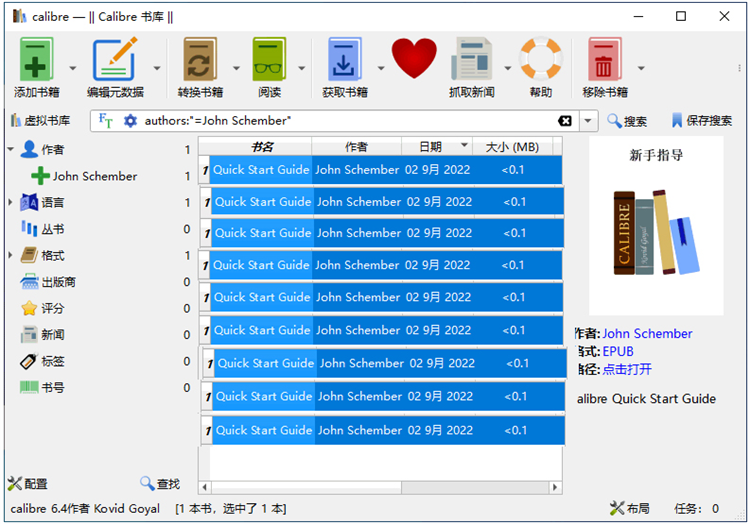
1. 书库管理:批量导入书籍,支持标签、作者、分类自定义归档,支持多书库切换、高级检索筛选,多种视图浏览藏书。
2. 格式转换:支持主流电子书格式互相转换,可调整排版、字体、边距,适配不同阅读设备。
3. 元数据管理:联网自动抓取书籍封面、简介、出版信息,也支持手动修改、自定义字段。
4. 电子书编辑:内置编辑器,可修改电子书排版、目录、图片、文本内容,修复书籍排版问题。
5. 设备同步:连接电子书阅读器,将书籍批量推送至设备,自动适配目标设备格式。
6. 内置阅读器:支持目录跳转、书签、高亮、文字朗读等阅读功能。
7. 新闻订阅:订阅新闻资讯源,自动抓取内容并打包生成电子书。
8. 内容服务器:开启网页服务,可在浏览器远程访问书库、阅读下载书籍。
设置向导
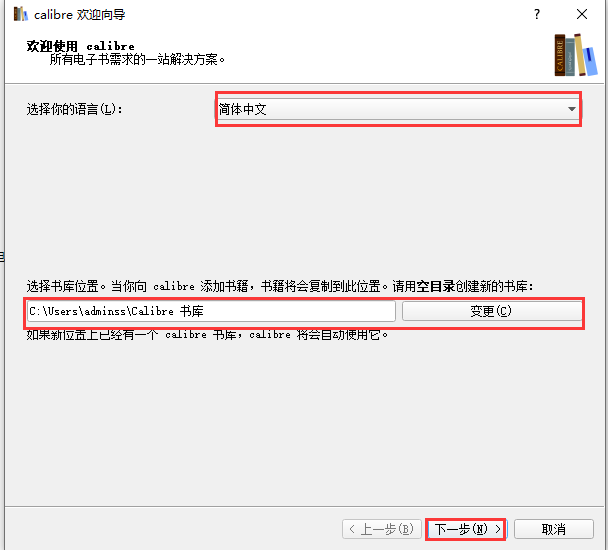
1、进入软件向导界面,在这里你可以设置软件的语言以及书库位置,书库位置是当你向calibre添加书籍时,书记会复制到你设置的书库位置,这里需要注意一定要用空目录创建新的书库。设置完成后点击下一步。
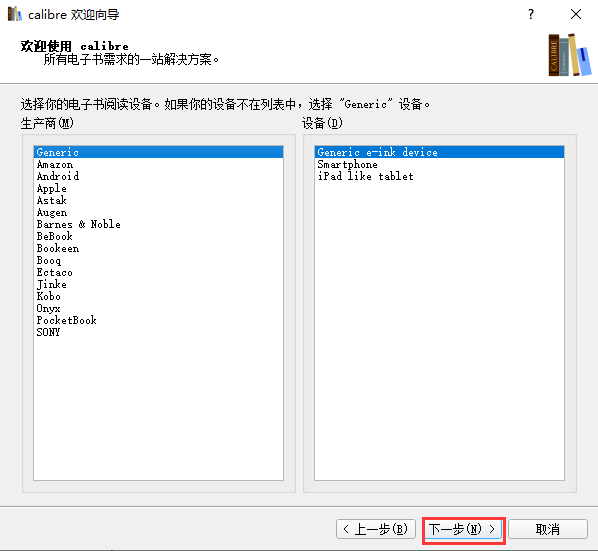
2、进入到选择你的电子书阅读设备界面,你可以选择生产商和设备,如果你的设备不在列表中,可以选择“Generic”设备,选择完成后再点击下一步。
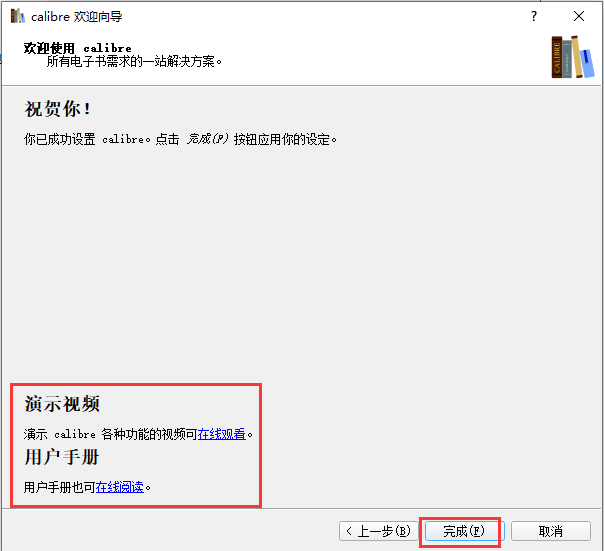
3、进入到设置完成界面,如下图所示,软件提示你已经成功设置软件,你可以点击页面下方的完成结束向导界面。在界面的左下角还有演示视频和用户手册,如果你需要的话可以点击进行查看。
怎么将PDF转换Epub
1、下载打开软件;
2、点击左上角的“添加书籍”按钮,添加pdf文件 ;
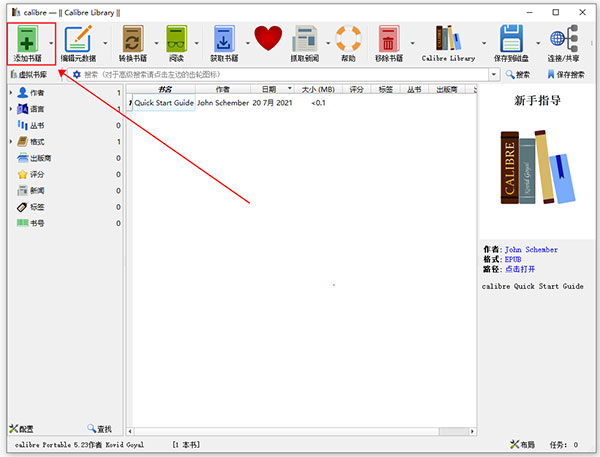
3、点按钮就开始转换格式了,等待转换完成就可以通过;
4、目录都需要重新制作的,软件不具有编辑功能。
进阶教程
1、首先打开软件,需要转换的书目不在列表的可以点击界面的添加书籍选项,将需要的书籍添加到列表中。将需要的书籍添加进来后开始进行下一步操作。
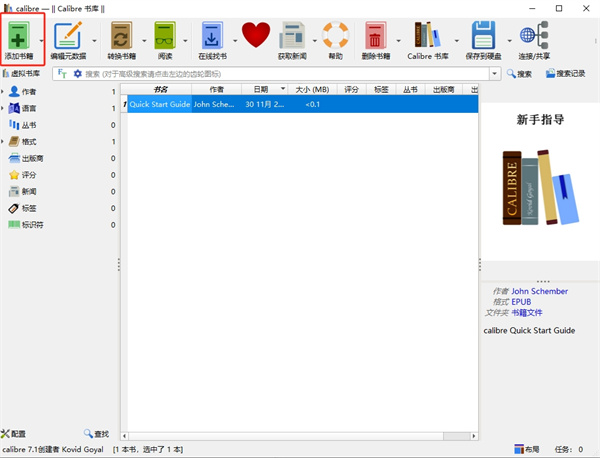
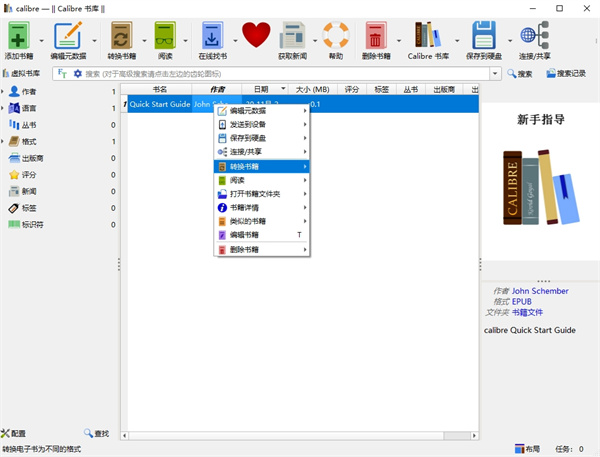
2、在列表中找到刚添加进来的书籍。然后鼠标右键点击书籍会弹出菜单栏,如下图所示,有有阅读、编辑、移除等多种选项,我们找到转换书籍并点击,会有逐个转换和批量准换两个选项,我们点击逐个转换,然后进入下一步。
3、进入到软件逐个转换页面,如下图所示,在界面上方有输入格式和输出格式选项,你可以在输出格式中选择一个想要转换的格式,如图二中所示,有多种的输出格式可以选择。然后在界面的右侧会有一列的功能选项,你也可以进行选择设置。
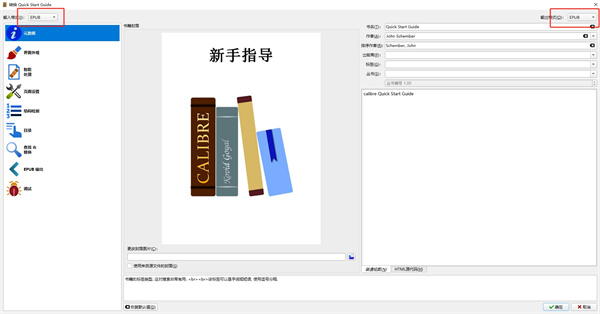
4、你在设置完成后,可以先点击界面右侧的调试选项进行调试,点击界面中的文件夹图标来选择文件夹放置调试输出,需要注意的是在调试过程中会输出转换各个阶段中生成的中转html,这个html可作为手动编辑转换 的起点;
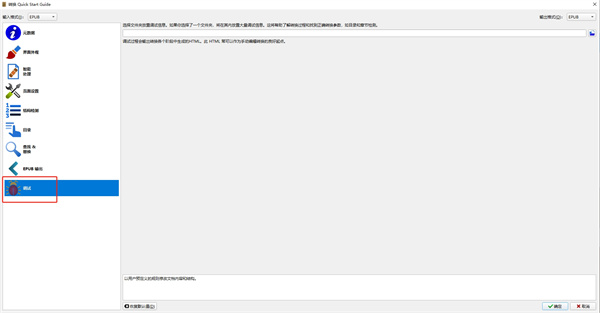
5、你在调试完成没有什么问题后就可以点击界面右侧的PDF输出选项,进入该界面,可以设置一些智障的大小、字体大小、颜色等选项,选择完成后就点击确定进行转换了,转换速度是很快的,你只需要的耐心等待一小会就可以了。
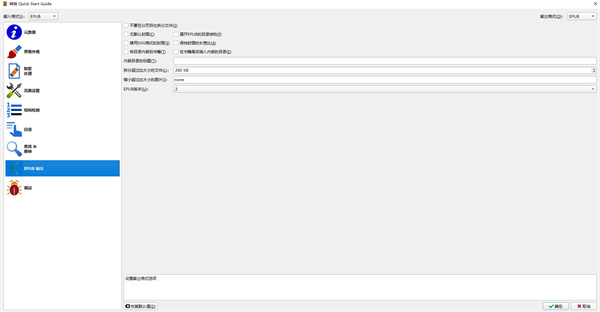
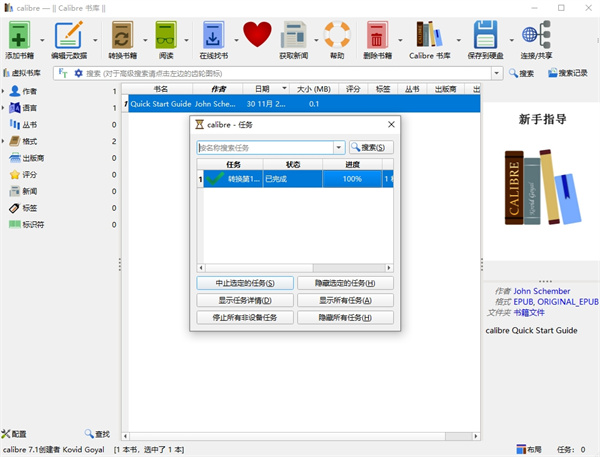
6、点击确定后就可以开始转换了,界面会返回到Calibre软件主界面,在界面右下角有任务选项,点击后就可以查看正在转换的文件,如下图所示,用户等待转换完成,就可以在之前设置的保存位置中找到转换后的文件,操作很简单,有需要的赶紧来下载使用吧。