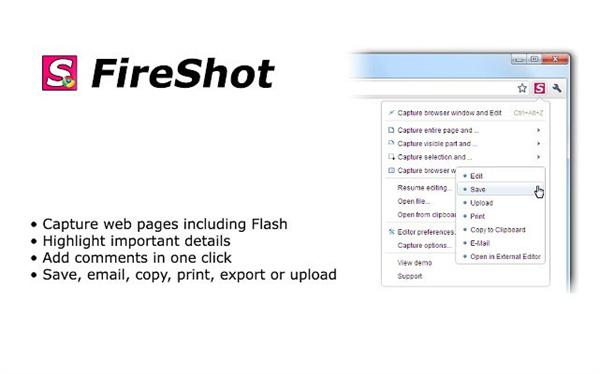
FireShot插件是一款以网页截取与标注编辑为核心的浏览器截图工具。它最擅长的就是把整页网页一次性变成一张完整的图,包括那些需要滚很久才能看完的长页面,不必一张张拼也不用借助滚动录屏。截完之后可以直接在自带的编辑器里做处理,画框、加箭头、打马赛克、写备注,标注完再保存成图片或者 PDF。
软件功能
1、整页截图是核心用途,能把长网页连同滚出屏幕之外的部分一次性完整捕捉下来。
2、支持可视区域与选区截取,只截当前看得到的一块,或者按手动画框自由划定范围。
3、带有内置标注编辑器,矩形、箭头、文字、高亮、模糊遮盖这些基础标注都能加上去。
4、可导出多种格式,PNG、JPEG、GIF 以及 PDF 都能直接保存,长文档随手就能变成 PDF。
5、支持截图到剪贴板,画完直接粘贴进文档里,不必先存盘再插入。
6、可以对网页元素单独截取,指定某个区块、表格或图片,避免截进多余的侧栏广告。
使用方法
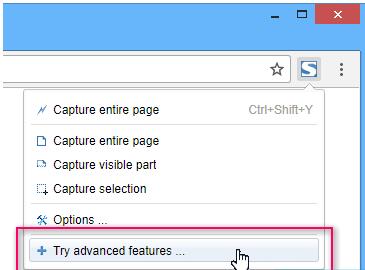
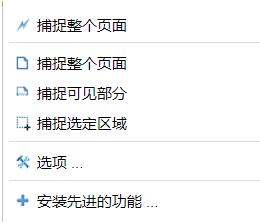
1、使用插件,浏览网页,按下扩展程序图标,在弹出菜单中选择:捕捉整个页面、捕捉可见部分或捕捉选定区域即可
2、保存截图到文件,插件会打开一个新的标签页,上面显示截图,下面显示保存截图选项,可以保存到文件,或另存为pdf
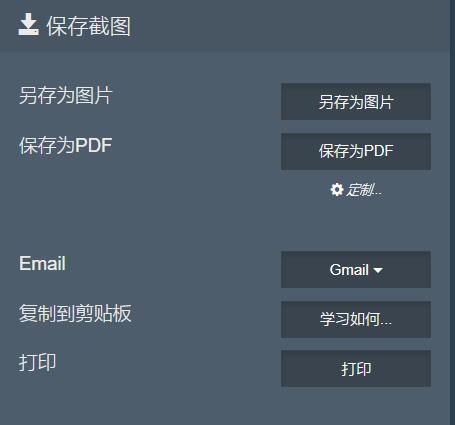
3、保存截图到剪贴板,在截图上面点右键,弹出菜单上选择复制图片就可以将截图复制到剪贴板上了
4、选项设置,点击图标,弹出菜单上选择选项,进行选项设置功能,可以设置图片格式、截图热键、图片输出文件夹等选项
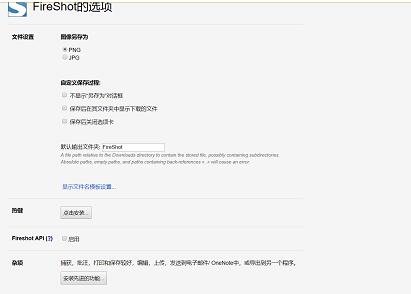
5、对截图进行编辑,点击选项设置功能中的安装先进功能,就可以安装截图编辑插件,当升级成高级版后会多出一些功能,例如截取整个网页后可以对截图进行编辑或者涂鸦,在截完图后的界面上会多出一排工具