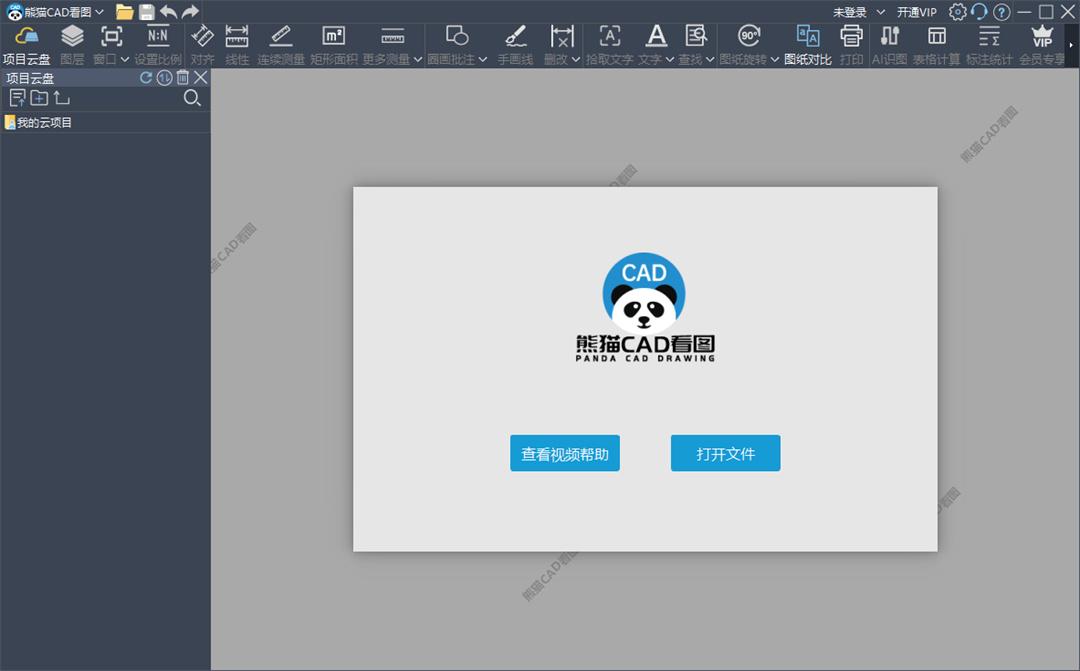
熊猫CAD看图是一款专门用来打开和查看 CAD 图纸的电脑端软件,装好之后不用再依赖体积庞大的专业绘图工具也能看图纸。它支持 DWG、DXF 等常见格式,双击文件就能打开,配合缩放、平移和图层控制,查看平面、立面与节点大样都比较顺手。软件还内置了测量、批注与打印功能,量尺寸、圈问题、出图这几件事可以在同一个窗口里完成,不必来回切换软件。
软件功能
1、支持 DWG、DXF 等常见图纸格式直接打开,不用再装其他 CAD 软件配合使用。
2、可以识别天正建筑图纸中的墙体、门窗等专业对象,避免出现显示错乱或者图元丢失。
3、提供图层管理面板,可以按图层单独显示、隐藏与锁定,方便一层一层查看图纸内容。
4、内置测量工具,长度、角度、面积与半径都能在图上直接量取并标注出结果。
5、支持文字与标注的快速查找,输入关键词即可在图纸中定位到对应的内容位置。
6、可以在图纸上添加云线、箭头与批注文字,方便审图时把问题区域标记出来。
软件特色
1、界面布局以看图为中心,左侧是图层树,右侧是工具面板,常用操作路径都比较短,也容易找到。
2、打开大图纸的速度比较快,几百兆的文件在普通办公电脑上也能比较快响应出来。
3、滚轮缩放与中键平移的交互方式接近主流 CAD,老用户上手几乎不用重新适应。
4、支持多标签同时打开,几份工程资料可以并排摆放,方便逐张对照查看细节。
5、内置字体替换机制,图纸缺失的字体会自动匹配,能够减少出现乱码方块这种情况。
6、命令行与快捷键都保留了下来,习惯用键盘操作的人用起来会顺手一些。
图纸对比使用教程
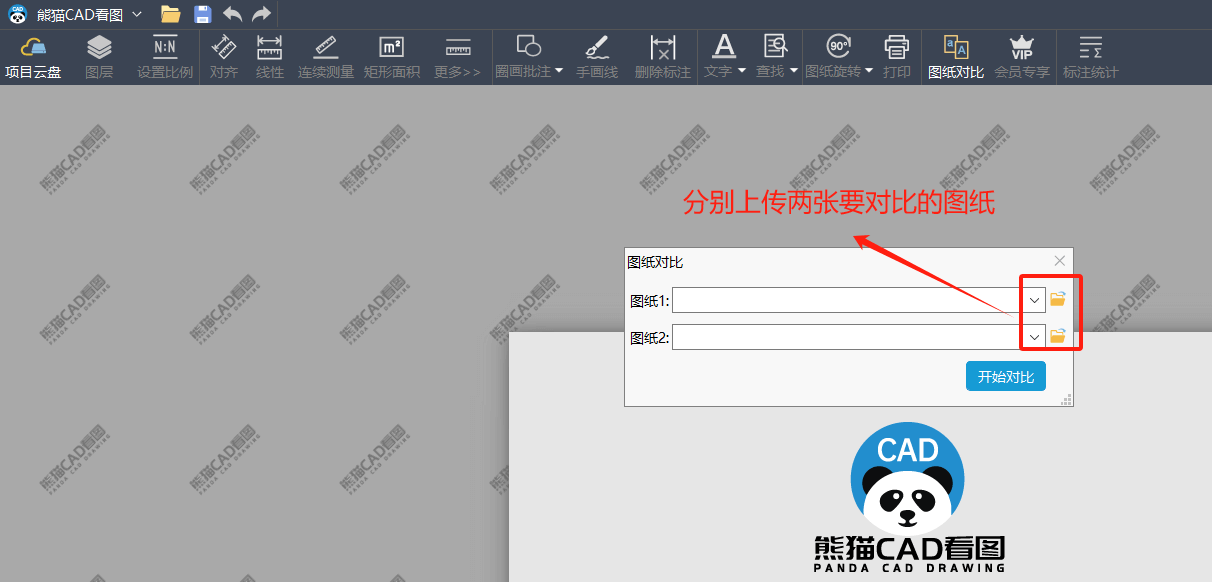
1、启动【熊猫CAD看图】软件,点击【图纸对比】触发该命令。弹出图纸对比窗体。

2、在图纸对比窗体中,图纸1、图纸2后面点击文件夹选择上传需要对比的图纸,选择好之后点击下面蓝色的【开始对比】按钮。
3、两张图纸将在软件左右两侧分别呈现出来。此时,两边图纸一致的地方将以灰色显示,不同的地方将以高亮颜色显示出来。
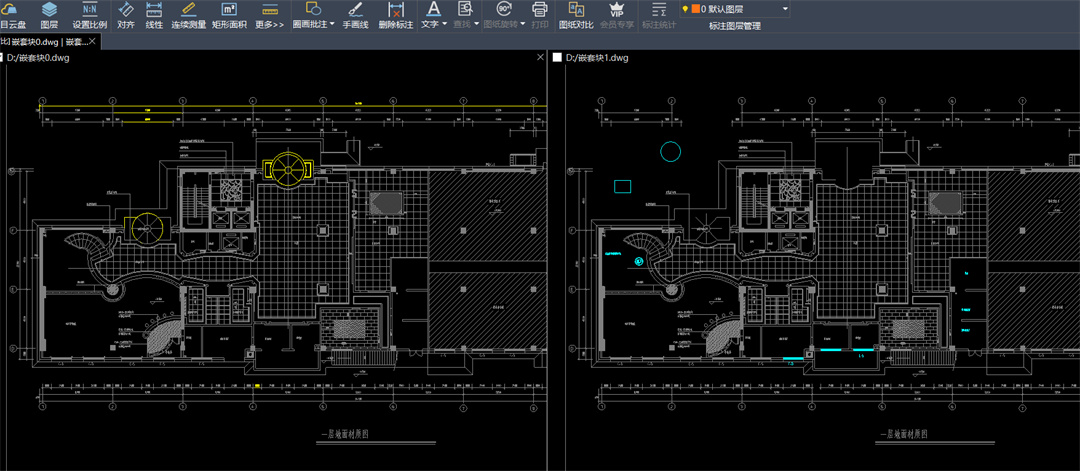
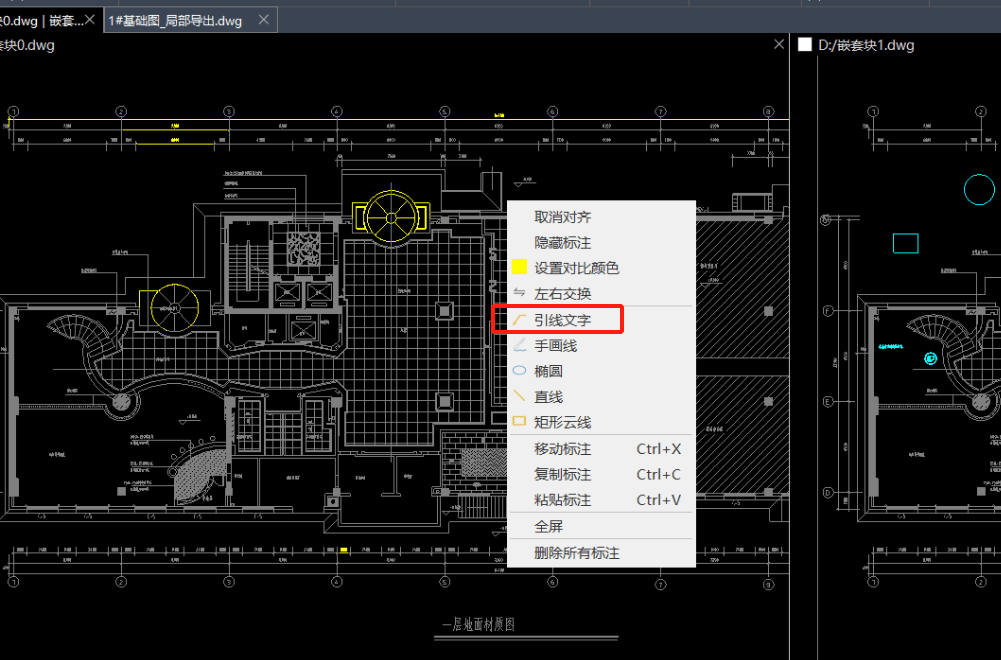
4、在绘图区通过鼠标右键菜单选择【引线文字】即可在图纸上做引线标注。也可以进行【左右交换】、【设置对比颜色】等其他操作。
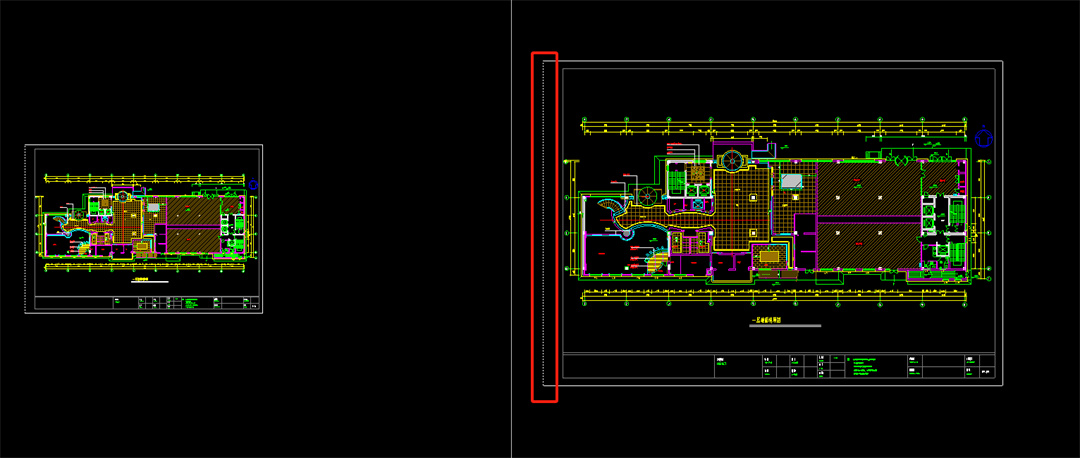
5、【对齐设置】提醒。当对比的图纸出现以下缩放大小不一致、不能重叠对比时,就需要进行【对齐设置】。
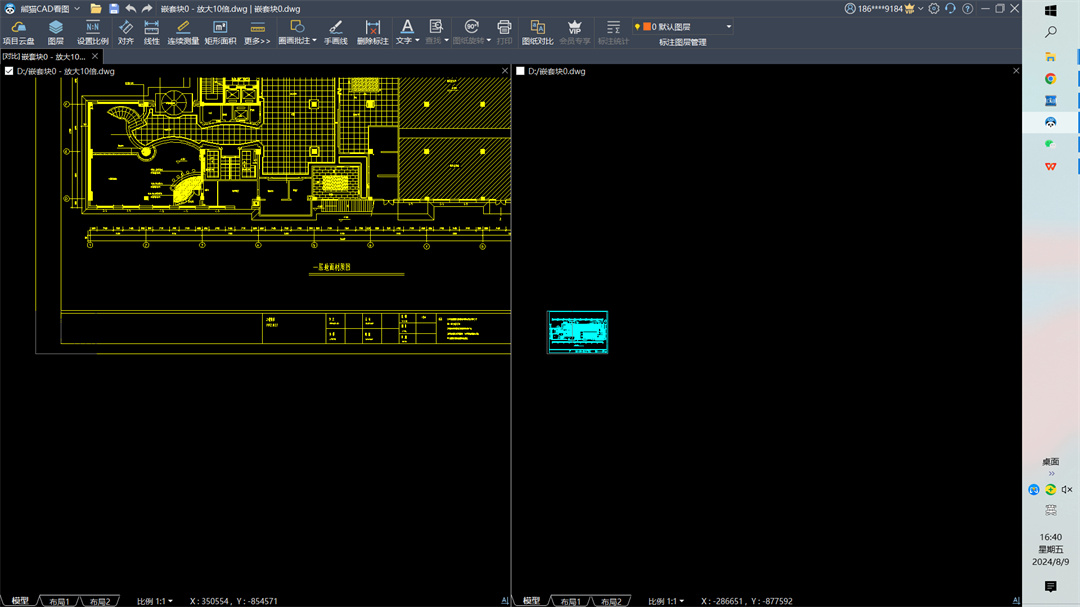
【对齐设置】具体如下:
1)在其中一张图纸的绘图区点击鼠标右键,选择菜单里面的【取消对齐】。
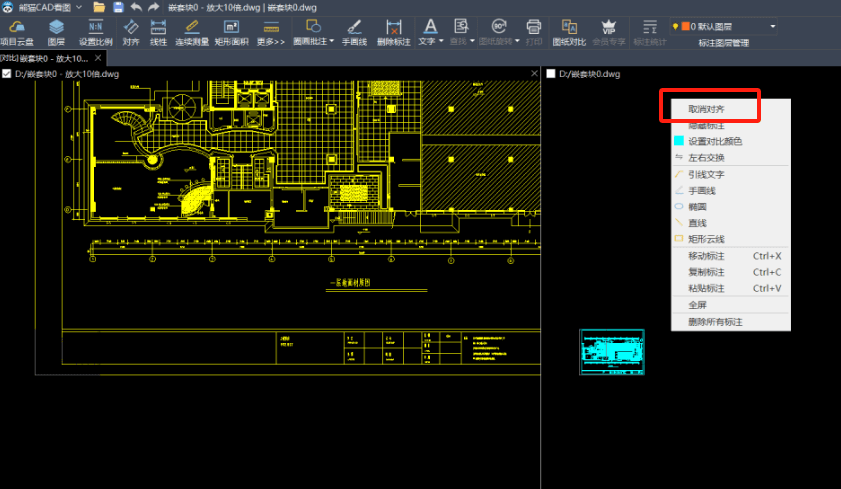
2)再次点击鼠标右键,选择菜单里面的【对齐】。根据软件最下方提示,选择一条对齐参考线,再选择另一张图纸中的一条参考线,选定之后,两张图纸对比的对齐设置就完成,即可进行正常对比操作。
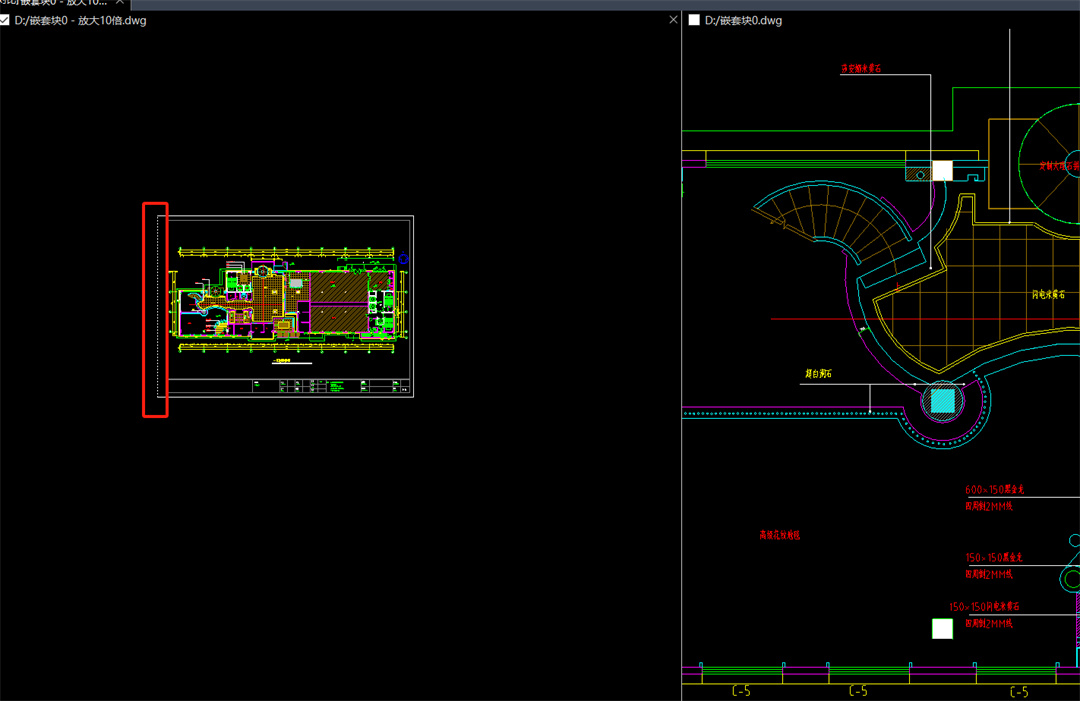
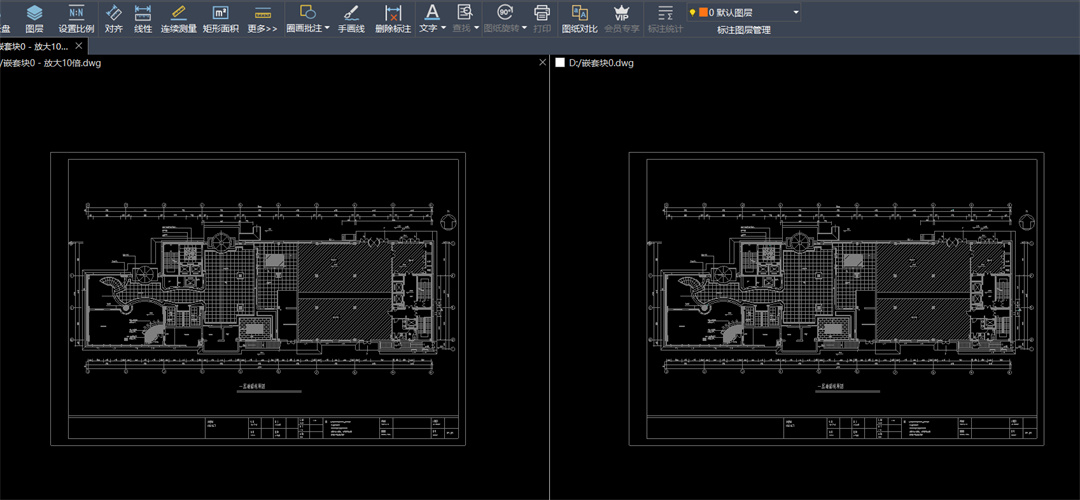
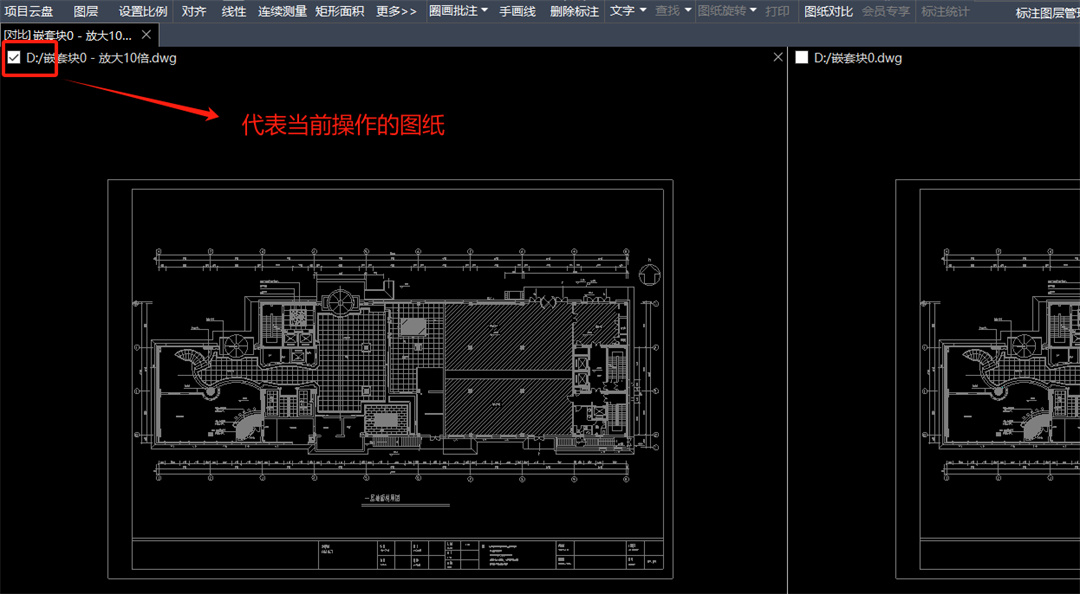
6、最后一点小提示:图纸对比的时候,图纸左上方小矩形中“✔”表示为当前操作图纸,如果出现图纸不能进行测量或标注时,请在对应图纸左上方进行选定后,方能进行正常操作。