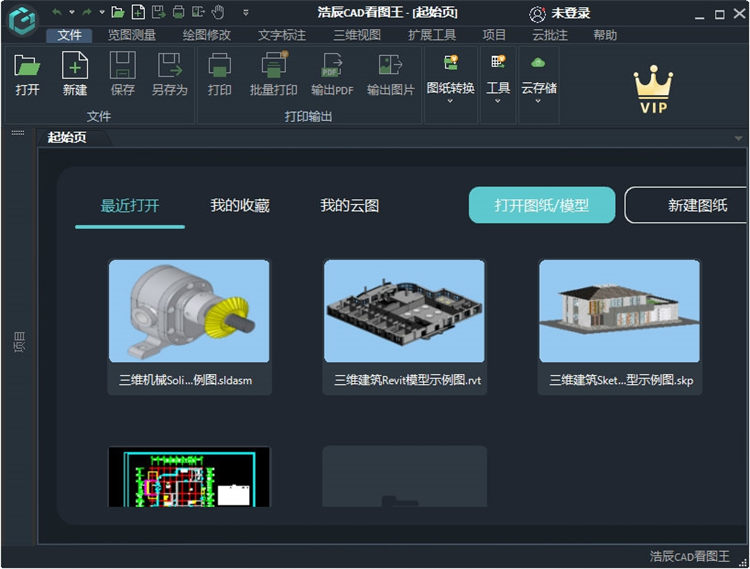
浩辰CAD看图王电脑版是一款CAD图纸处理软件,集二维三维图纸浏览、快速看图、DWG画图、CAD批注、精准测量、画图制图等功能于一体,软件无需进行DWG格式转换,采用矢量图显示技术,放大缩小全程不失真,完美兼容AutoCAD、浩辰CAD、天正建筑等各类CAD软件的全版本DWG二维和三维图纸,还支持DWG、DXF、RVT等多种主流图纸格式。软件实现超快速开图,图纸显示精准、操作流畅丝滑,无需专业CAD基础也能轻松上手,满足工程设计、施工测绘等行业人群看图、测图、轻量改图的需求。
软件特色
图纸浏览:支持图纸平移、缩放、全屏显示、视图旋转操作,三维模型额外提供剖切、爆炸分解、多视角切换工具;可直接读取带外部参照、天正专业构件的图纸文件,完整保留墙体、管线、门窗等专业图形元素,矢量图纸放大缩小不会出现线条失真问题。
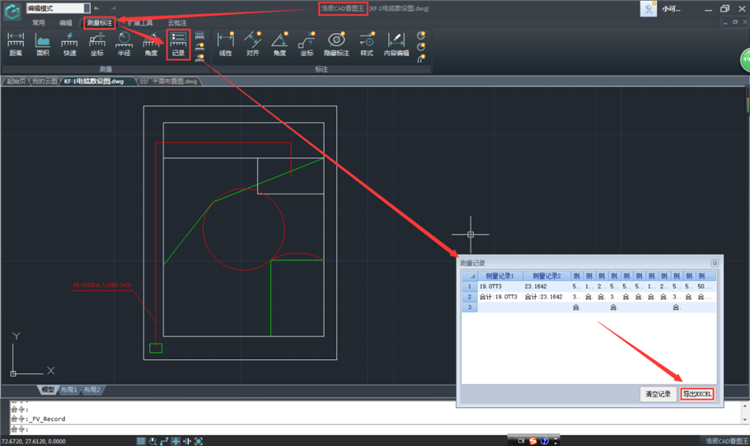
精准测量:覆盖长度、角度、半径、周长、面积、坐标多类测量模式,支持连续线段、异形区域批量测算;测量数据可统一导出表格文件留存,适配工程量核对、图纸尺寸核验工作,测量数值自动匹配图纸标注比例,无需手动换算参数。
图纸批注标注:提供文字、引线、云线、矩形框、箭头等多种批注样式,可自定义批注线条粗细、文字颜色与字号;支持批注一键隐藏、显示,电脑端添加的批注内容可同步至移动端设备,方便团队图纸沟通记录。
简易绘图修改:内置直线、多段线、矩形、椭圆等基础绘图指令,搭配复制、移动、删除、旋转、缩放图形修改工具;搭配对象捕捉、正交绘图辅助模式,可完成图纸局部增补、修正操作,满足轻量化图纸调整需求。
图层管理:支持图层检索、冻结、关闭、锁定、更改图层颜色与线宽;可批量筛选、隐藏无关图层内容,简化复杂管线、总图图纸识图难度,单独调取建筑、电气、给排水等专业分层图纸查看。
图纸对比与批量处理:双图纸对比功能可自动识别两张图纸图形增减、修改位置并留存对比记录;支持批量图纸分割、批量打印、批量导出PDF、图片格式文件,可按图框自动拆分图纸批量输出。
文件转换与输出:支持DWG、DXF高低版本互转,图纸导出PDF、JPG、PNG图像,同时可直接打开PDF图纸查看,实现CAD与PDF文件双向读取;打印功能可自定义纸张尺寸、打印比例、色彩模式、打印范围,支持打印预览核验效果。
云端图纸管理:内置云端存储空间,本地图纸可上传云端归档存储;支持生成图纸分享链接,设置图纸查看权限分发图纸,电脑、手机、网页端账号互通,云端图纸实时同步调取。
快捷键介绍
文字查找替换:可快速查找图纸中相应的文字内容,并进行替换。
快捷命令:find
打开:可打开电脑中保存的DWG文件。
快捷命令:open
新建:新建一个DWG图纸文件,进行绘图。
快捷命令:new
直线:在DWG图纸上绘制直线。
快捷命令:L
多段线:在DWG图纸上绘制多段线。
快捷命令:PL
圆:在DWG图纸中绘制圆。
快捷命令:C
椭圆:在DWG图纸中绘制椭圆。
快捷命令:EL
矩形:在DG图纸中绘制矩形。
快捷命令:REC
文字:在DWG图纸中添加文字。
快捷命令:MT
删除:删除DWG图纸中多余的对象。
快捷命令:E
移动:将DWG图纸中的对象在指定方向上移动指定距离。
快捷命令:M
旋转:在DWG图纸中绕基点旋转对象。
快捷命令:R
复制:在DWG图纸中将对象复制到指定方向上的指定距离处。
快捷命令:CO
图层管理器:管理DWG图纸中的图层,并设置图层特性。
快捷命令:LA
关于:查看CAD看图软件版本信息。
快捷命令:ABOUT
使用教程
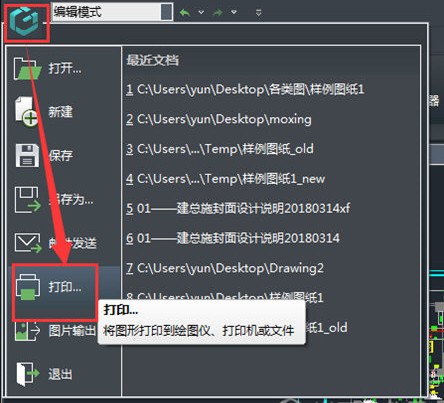
1、首先打开图,点击左上角软件的图标,弹出菜单对话框,选择打印;
2、在打印对话中设置打印的相关内容,选择打印机,打印范围的框选,重点是打印范围,如果你的图纸有多个部分想要同时打印,那就选择全图,如果是只打印页面,那么选择当前视图,如果是打印指定区域,则选择窗口;
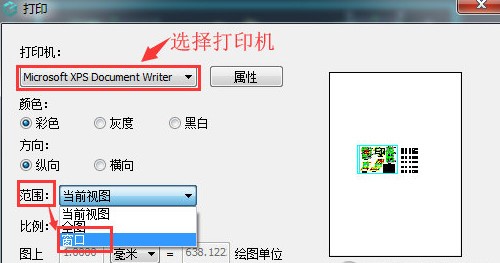
3、如果是选择窗口则要在图纸中框选打印内容;返回打印对话框,在右边显示框可以预览所选内容,点击打印即可。
怎么分割CAD图纸
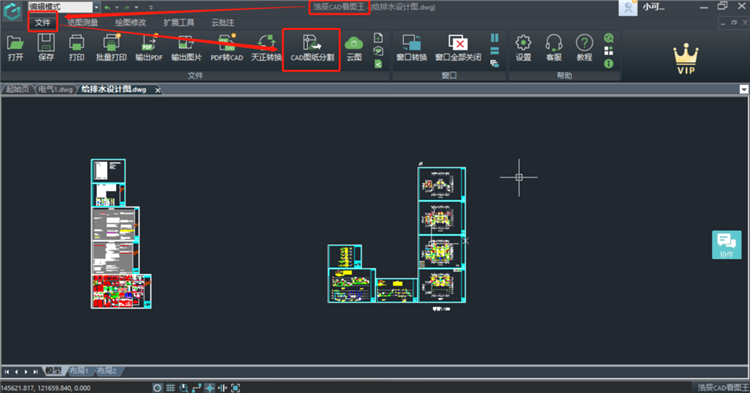
1、打开图纸后,在功能区中点击【文件】选项卡,再点击【CAD图纸分割】按钮。
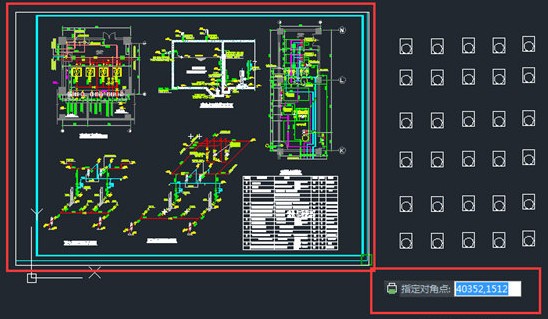
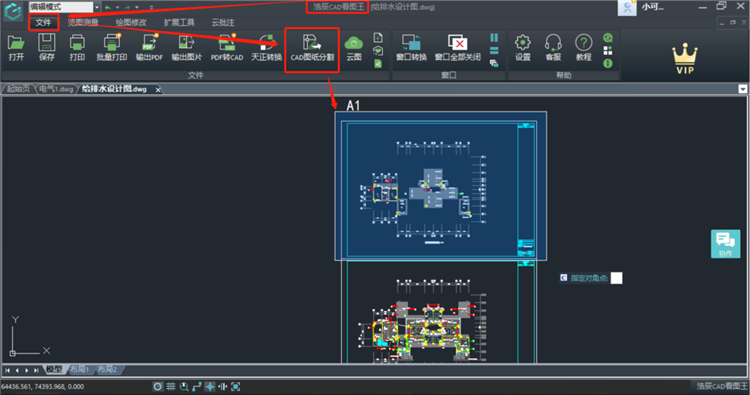
2、执行命令后,根据命令提示在图纸中框选需要分割的图纸区域,如下图蓝色阴影所示的部分。
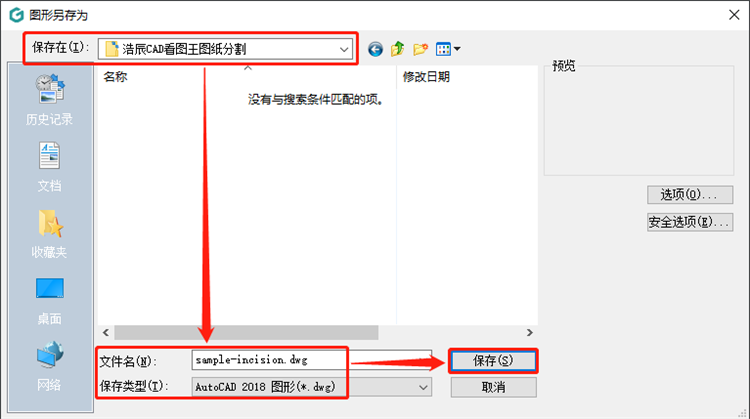
3、选定图形后,点击回车键确认,此时会弹出【图形另存为】对话框,设置被分割图纸的保存路径、文件名、保存类型,点击【保存】按钮即可完成分割。
怎么测量
1、激活距离测量工具后,用鼠标依次点击需要测量线段的两个端点,软件会自动计算并显示两点间的精准距离数据。
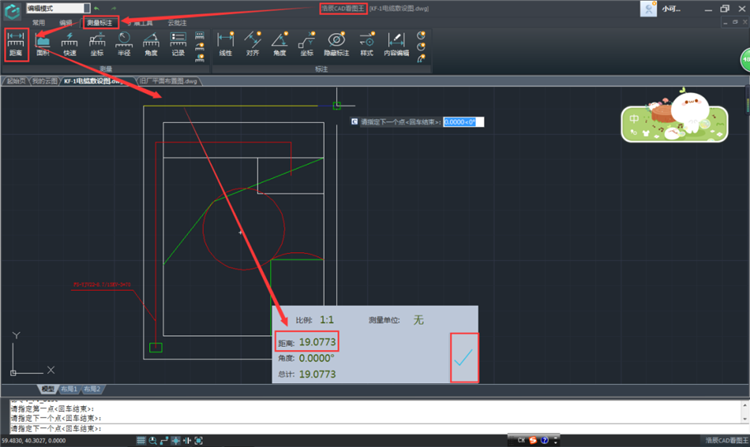
2、开启面积测量功能,按顺时针或逆时针顺序点击需测量区域的各个顶点,待选中的点组成封闭图形后,软件即刻生成该区域的面积数值。
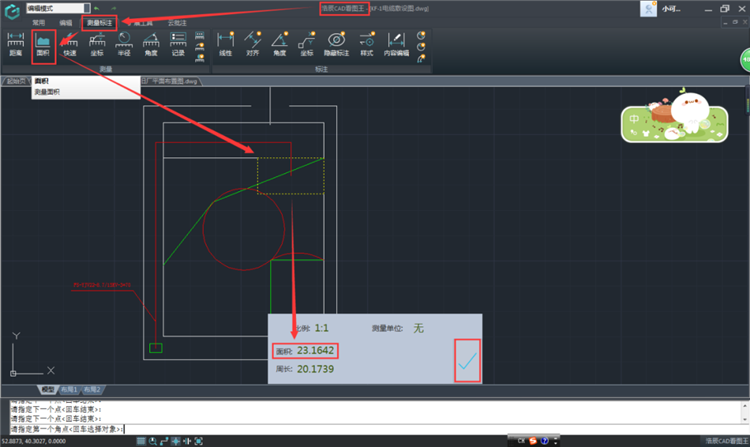
3、选择快速测量工具后,无需逐点选取,只需将鼠标放置在任意实体范围内,软件就会自动识别并测出对应数据,如鼠标放在矩形内部会直接显示长宽。
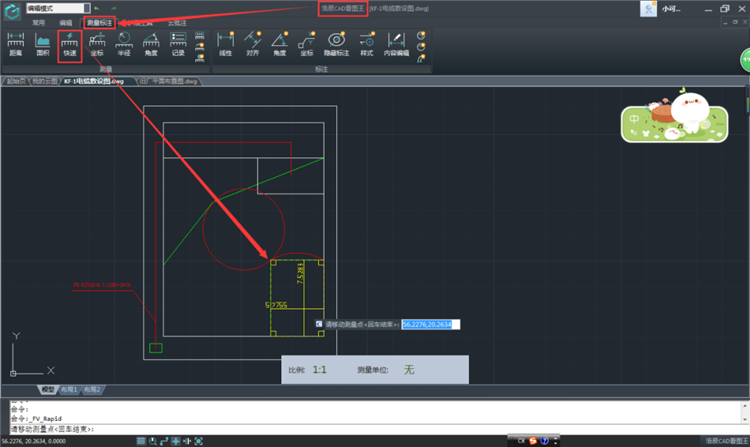
4、点击坐标测量工具,将鼠标精准点击图纸中需要测量坐标的点位,软件会立即显示该点的详细坐标数据。
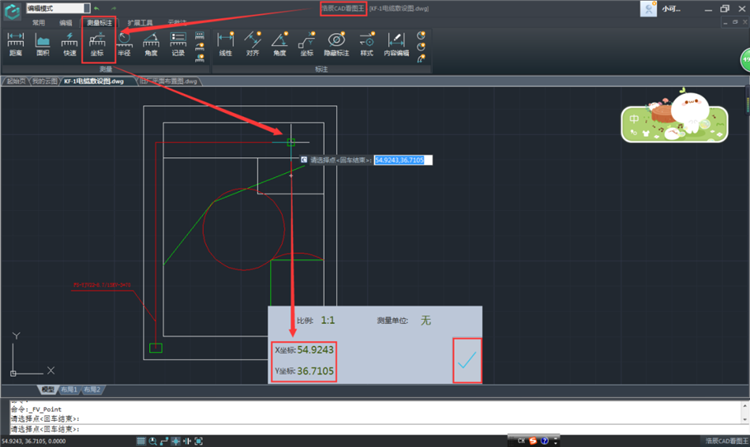
5、启用半径测量功能,用鼠标点击需要测量的圆或圆弧边缘,软件会快速计算并显示其半径数值。
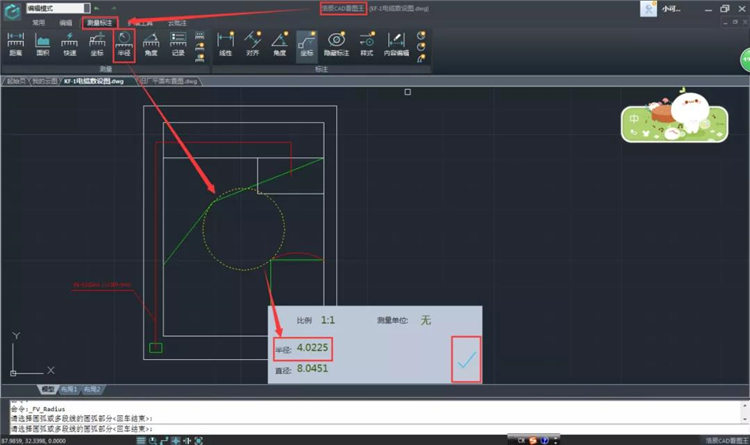
6、选择角度测量工具,依次点击图纸中形成夹角的两条边,软件会自动计算并显示两条边之间的夹角度数。
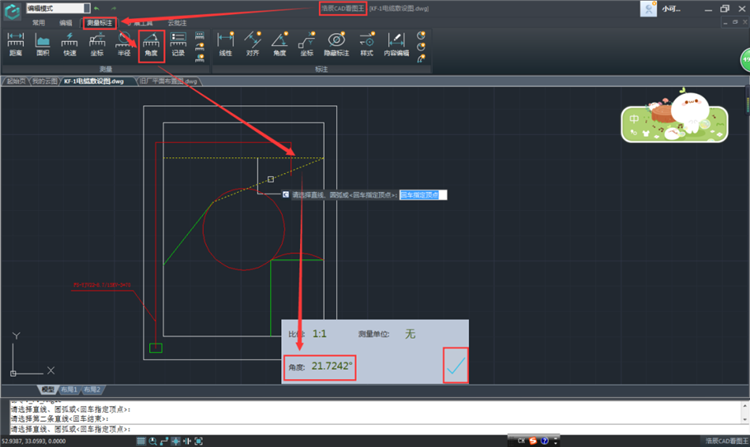
7、点击弧长测量工具后,选中需要测量的圆弧实体,软件会直接生成该圆弧的实际长度数据。
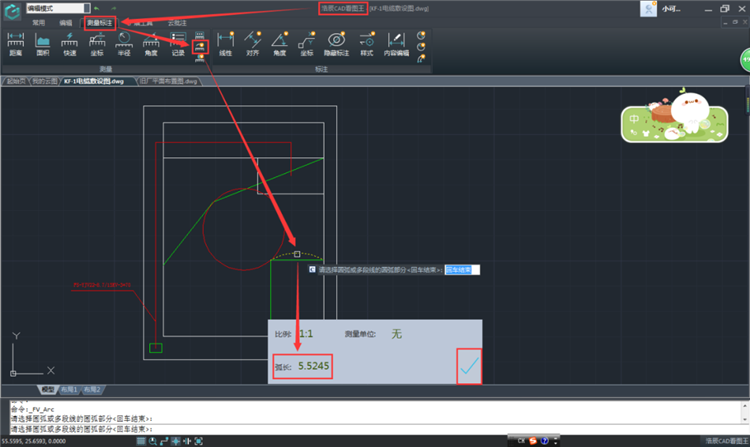
8、开启圆面积测量功能,点击图纸中需要测量的圆形实体,软件会即刻算出并显示该圆的面积数值。
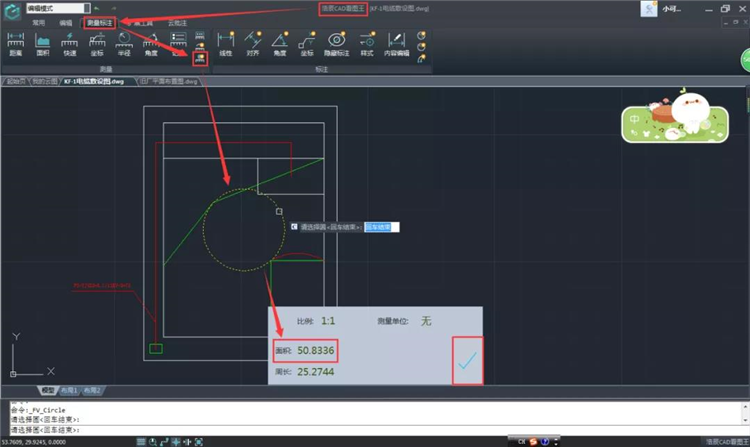
9、测量过程中,勾选界面下方测量对话框右侧的勾选框,所有测量结果都会自动保存,后续可在记录列表中查看,还能将所有数据一键导出至Excel表格。