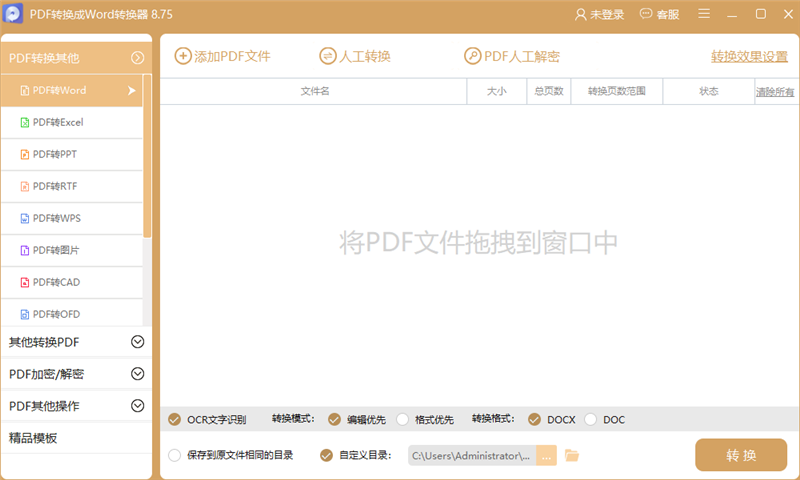
快转PDF格式转换器是一款围绕 PDF文件格式转换与页面处理设计的软件,主要用于解决 PDF 与其他文档格式之间来回转换的需求。软件把 PDF 转 Word、PDF 转 Excel、PDF 转图片以及图片与 Office 文档转 PDF 这几类操作集中在同一个界面里,选好文件、挑一个输出格式、指定保存目录,几步就能拿到结果。除了单纯的格式转换,它还顺带提供了页面拆分、合并、加密与水印这些常用的小工具,日常处理合同、报表、扫描件时大多能在这一个软件里完成。
软件功能
1、支持把 PDF 文件转换成 Word 文档,转换之后的段落与表格结构基本能够保留。
2、提供 PDF 转 Excel 功能,表格类页面可以按行与列还原成可编辑的单元格。
3、支持 PDF 转图片,输出 JPG 与 PNG 等格式,分辨率与清晰度可以自行设置。
4、可以把 Word、Excel、PPT 与图片转换成 PDF,多个文件能合并输出成一份。
5、内置扫描件文字识别功能,图片型 PDF 经过识别之后可以转成可编辑的文本。
6、提供页面管理工具,按页码范围提取、拆分文件与合多个 PDF 都能完成。
怎么用
1、首先打开软件,点击PDF转Word,进行相关操作。
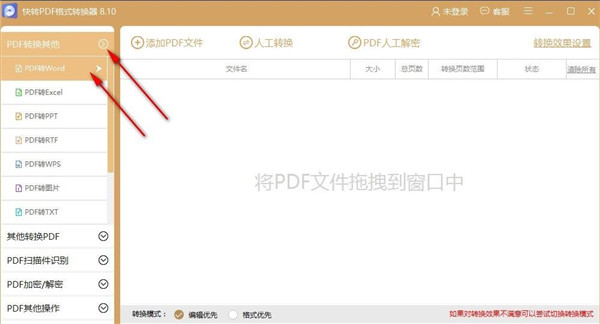
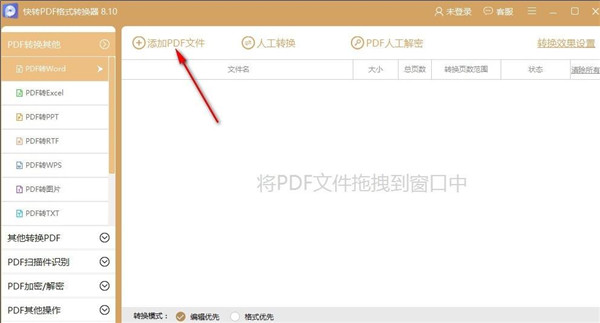
2、点击添加PDF文件,在本地选择您需要的PDF文件,添加至软件。
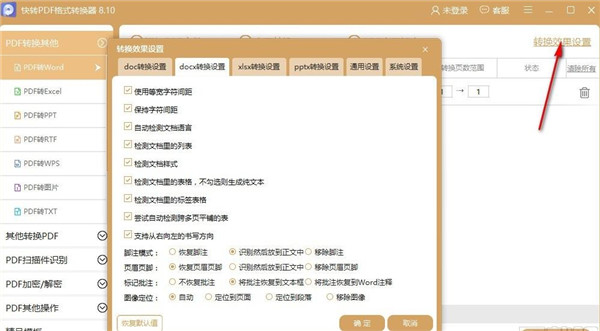
3、点击转换效果设置,可对相应的格式转换进行设置,自由选择。
4、选择转换模式,选择相应的选项,勾选即可进行选择。
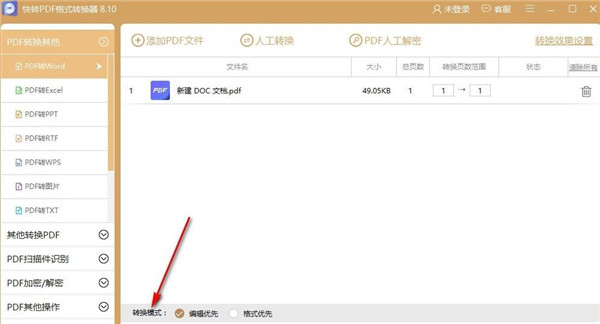
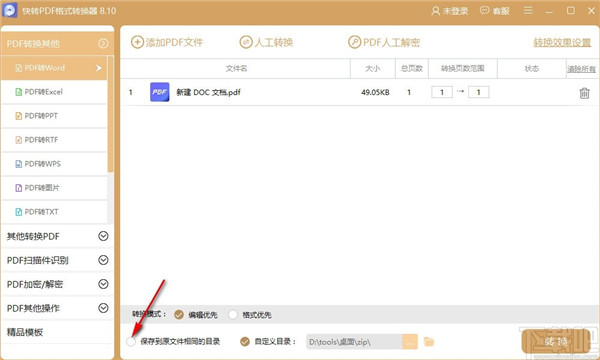
5、设置保存路径,可选择保存到原文件相同的目录,快速选择。
6、勾选自定义目录,点击省略号按钮,浏览文件夹,选择一个文件夹进行设置。
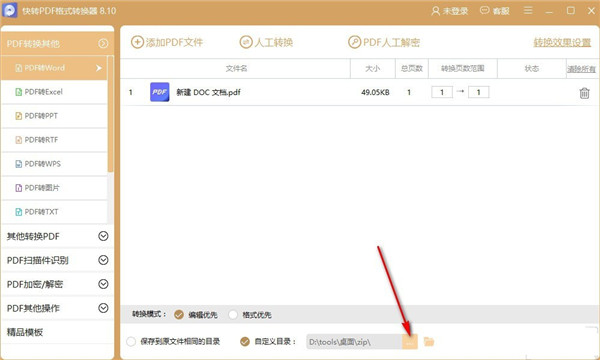
7、最后完成所有设置后,点击转换即可快速进行转换。