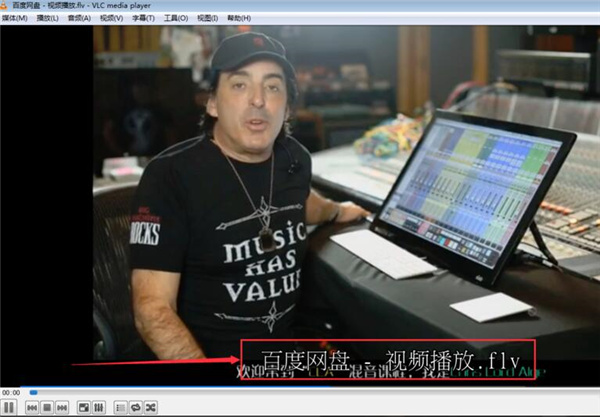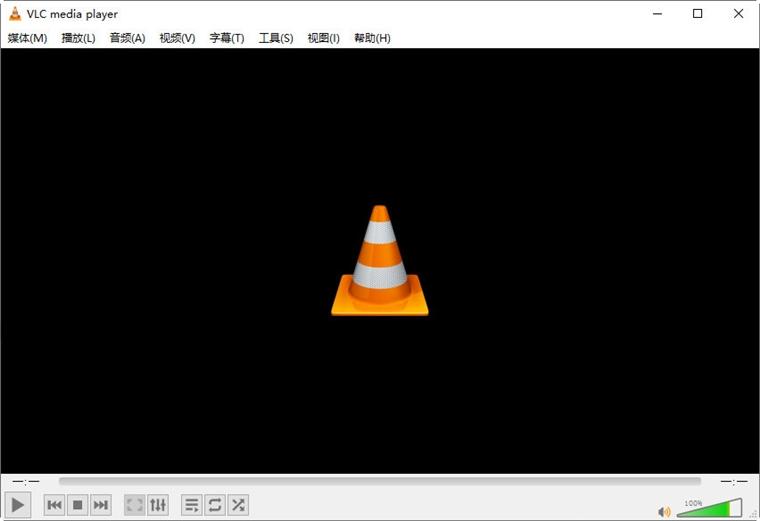
VLC Media Player是一款开源跨平台多媒体播放器,内置全套解码组件,无需额外安装解码器、插件或驱动程序,即可兼容绝大多数音视频文件格式,软件专注影音播放核心服务,同时集成媒体转换、流媒体播放、画面音效调节、媒体录制等实用拓展功能,适配日常影音观看、本地媒体处理、网络流媒体播放等多元使用场景。
软件功能
1、全域格式播放:支持市面上几乎所有主流与小众音视频格式文件播放,涵盖视频、音频、高清影音、封装格式等各类媒体文件,同时兼容光盘、影音碟片介质播放,无需额外配置解码资源,打开即可直接播放。
2、媒体格式转换:自带媒体转码工具,可将本地音视频文件转换为通用适配格式,支持自定义输出分辨率、码率、帧率等参数,满足文件适配设备、压缩存储、格式统一的使用需求。
3、流媒体播放:支持多种网络流媒体协议,可加载网络视频链接、在线电台、直播流等资源,实现网络影音内容直接播放,无需借助第三方网页或播放工具。
4、画面音效调节:提供完整的影音参数调节功能,可手动调整画面亮度、对比度、饱和度、色调,同时支持音量增益、均衡器调节、声道切换,自主优化影音播放效果。
5、媒体录制截图:支持播放过程中高清截图、片段录制功能,可精准截取视频画面、录制指定影音片段,保存为本地通用文件,方便素材留存与二次使用。
6、播放参数自定义:可自由设置播放倍速、循环模式、画面缩放、字幕加载等参数,支持外挂字幕匹配、字幕样式调整,适配不同影音观看习惯。
7、硬件加速解码:支持电脑硬件加速解码技术,调用设备显卡资源分担播放运算压力,降低CPU占用率,保障高清、超高清视频流畅播放,避免画面卡顿、掉帧、花屏问题。
软件特色
1、内置全量解码:集成完整的官方解码库,原生兼容各类新旧影音格式,无需用户手动下载、更新解码器,杜绝格式不识别、播放失败的问题。
2、高清流畅播放:依托硬件加速与优化解码算法,稳定支持4K、高清高帧率视频播放,画面输出清晰稳定,无卡顿、撕裂、模糊等播放故障。
3、操作自由度高:开放全面的自定义设置权限,从画面音效、播放规则到文件输出参数均可手动调整,可根据个人使用习惯定制专属播放模式。
使用教程
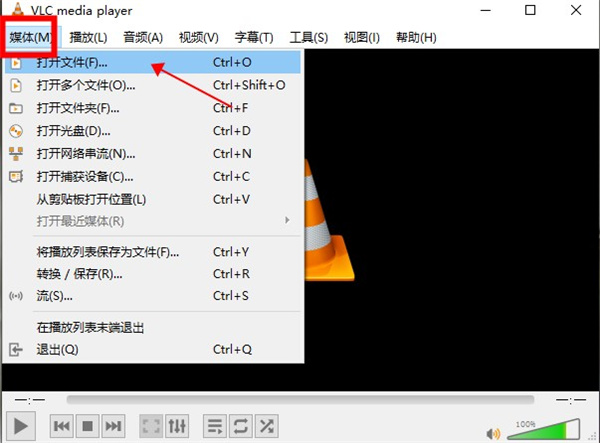
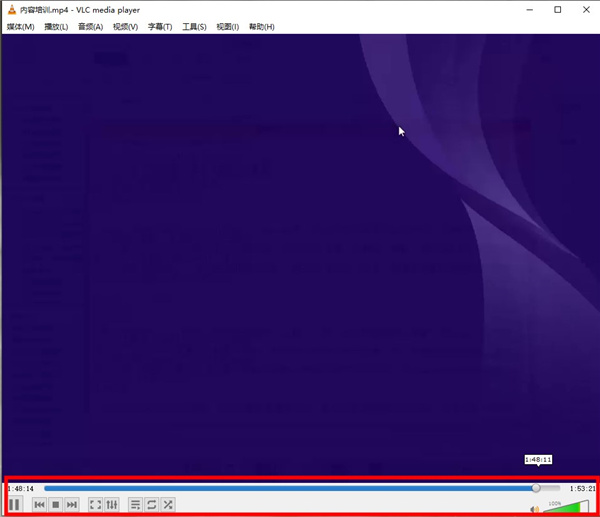
1、点击媒体,然后打开文件
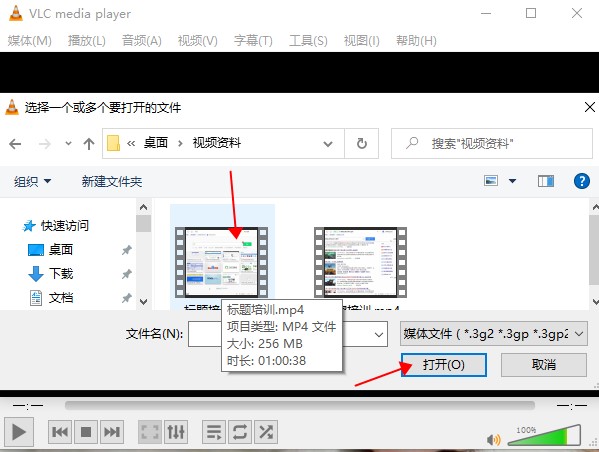
2、然后选择你想要选择的文件,然后点击打开即可播放视频。
3、然后就可以播放视频了,下面的进度条可以随时拖动,窗口也可以放大放小,功能挺多。
常见问题
一、可以转换文件吗?
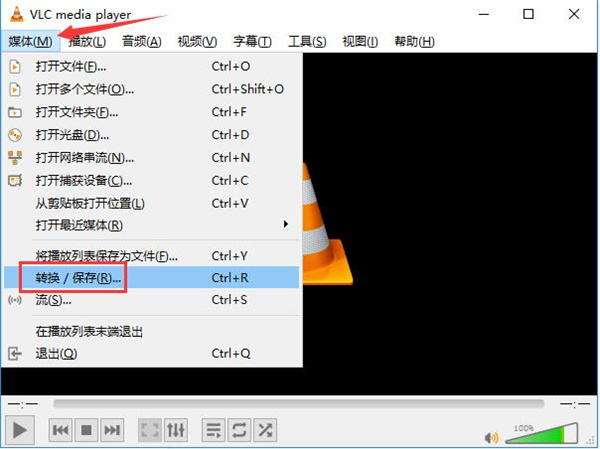
1、打开安装好的播放器,点击软件界面左上角的“媒体”按钮,打开下拉菜单中的“转换/保存”选项。
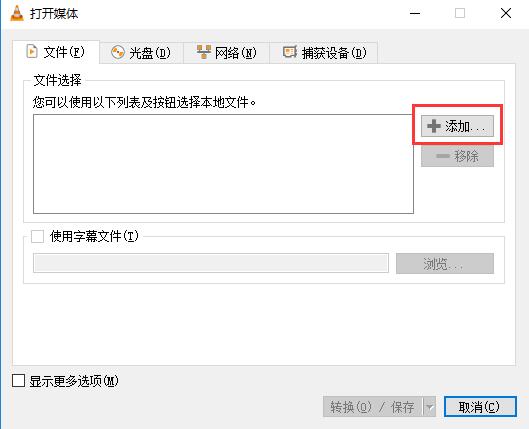
2、在打开的新窗口中,首先点击“添加”按钮。
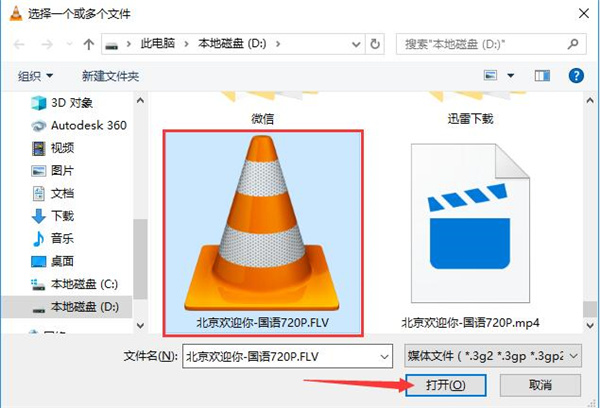
3、找到视频文件的存放目录,选中需要转换的文件后,点击右下角的“打开”按钮。
4、再点击文件选择窗口下方的“转换/保存”按钮。
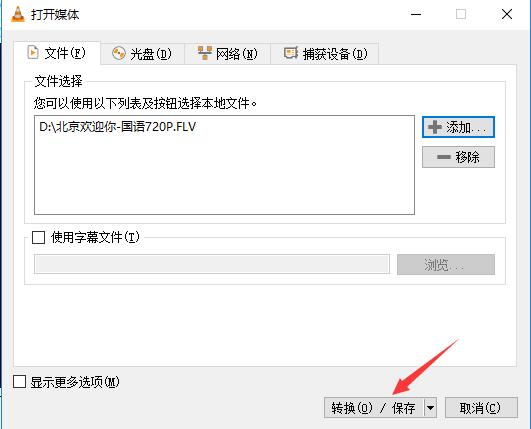
5、点击“浏览”选择转换后的文件名和存储目录。
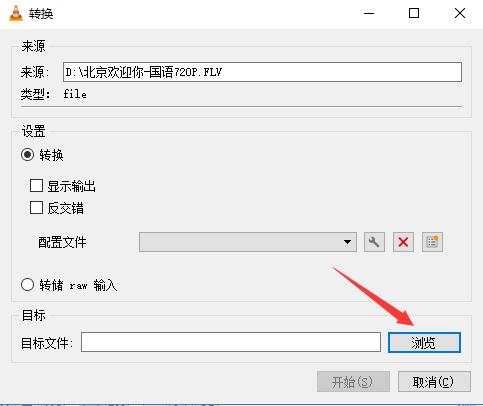
6、然后点击保存。
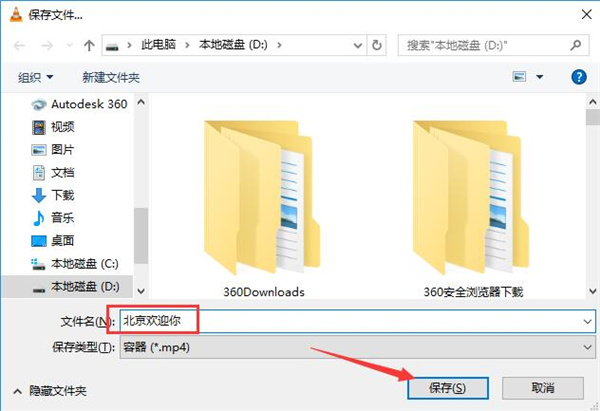
7、确定之后,点击下方的“开始”按钮。
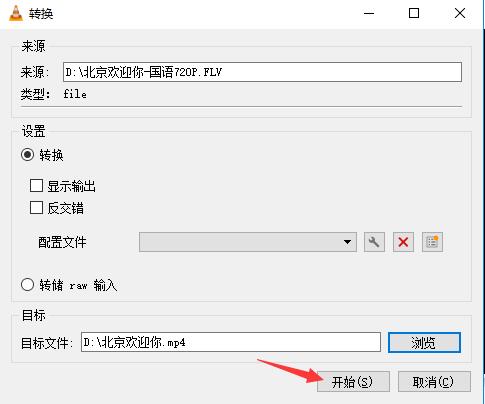
8、稍等片刻后,即可在选中的存储目录中找到转换好的文件了。
二、VLC播放器中文字幕出现乱码怎么办?
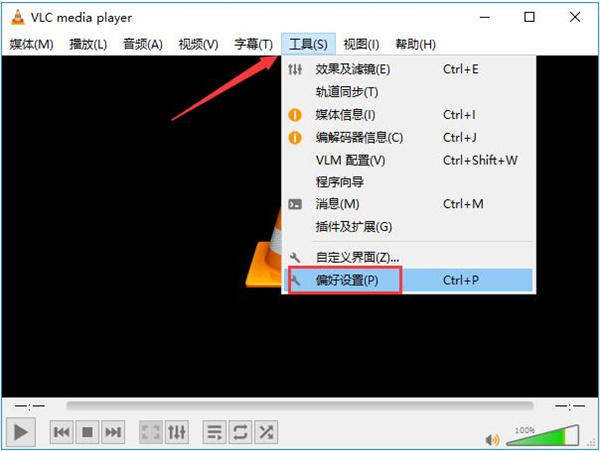
1、使用这款播放器为视频添加字幕时,中文字幕有时会出现乱码的情况,这是我们需要点击顶部菜单栏中的“工具”按钮,在打开的下拉菜单中选择“偏好设置”选项。
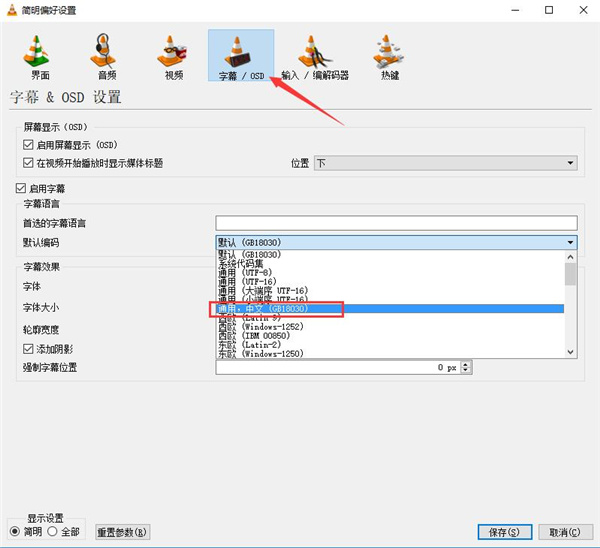
2、将新打开的窗口切换至“字母”标签页下,然后将如图所示的“默认编码”设置为“通用,中文(GB18030)”。
3、然后将字幕的字体修改为其中的任意一个中文字体,修改完成后点击右下角的“保存”。
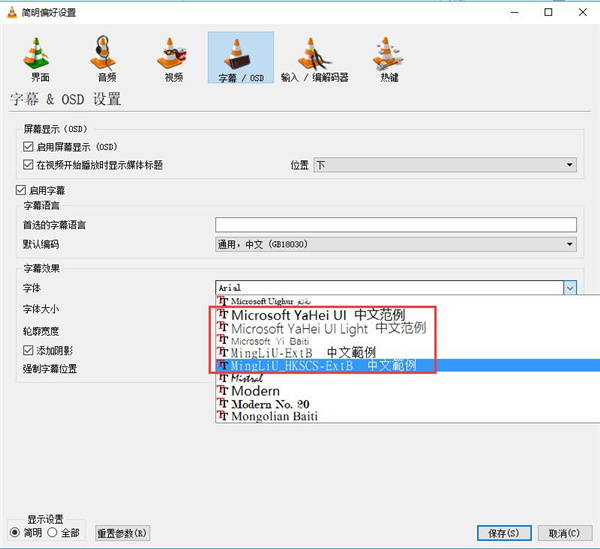
4、再次加载字幕,这样就没有问题了,快来试试吧。