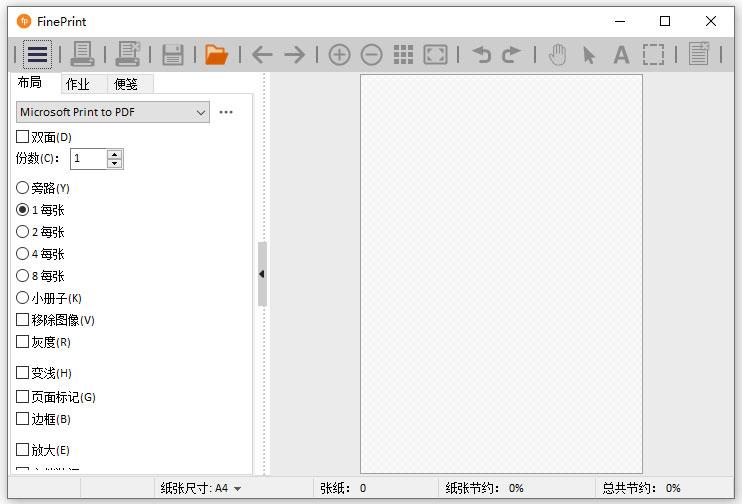
FinePrint是支持自动双面打印的虚拟打印机工具,可以帮助用户打印双面装订的书籍、册子等。具有其他同类型打印程序所无法比拟的打印能力,支持多页打印在一张纸上可以在一张纸上打印 2,4 或 8 页,还具有带有编辑能力的全面打印预览,在打印之前进行预览,确认无任何问题之后再进行打印。该软件最大的特点就是双面打印,可以把所有文档打印到小册子中,更容易读取和携带,双面打印让纸张减少一半。同时它可以通过控制和增强打印输出来节省墨水,打印同样的纸张,使用的时间和墨水更少,更节省打印成本。
今天小编带来是中文免费版,压缩包里面附带了相应的补丁,可以完美成功激活软件,下文有详细的安装破解教程,已亲测有效,希望对用户有所帮助。
软件特色
1、打印在线手册,Acrobat 文件(PDF),合同,财务数据或者其他消耗时间和金钱的文档。传送和存储沉重巨大的文档成为麻烦。 你可以在一张纸上打印 2, 4, 或 8 页。这样你可以节省时间和金钱。通过调整页边距来保持可读性。
2、打印网页,通常会有一小部分出现在第二页的上部。预览会显示存在一个额外的页面,你可以在打印之前去除它!
3、如果你外出旅行,你需要打印你的路线、旅馆和预约车辆、你所需要的地图和饭馆列表等。这意味着需要打印好多页来携带。 很容易把你的纸张整合,重新按你所要的顺序来保存它们。当你准备了一套纸张出发时,把它们打印成方便的小册子。
4、通常大量的纸张浪费于低信息密度。通过打印两面,你能在一眼之间查看更多的信息,化更少的时间来翻纸。
5、网页内容通常会被打印得不方便阅读。这个航空时间表被打印在两页上,阅读困难。 你能缩放页面,让它正好在一页上。
6、网页通常会和许多的广告图片一起被打印,这样即浪费损耗了时间,有损耗了打印的墨水。在预览中您能决定你是否要去掉这些图片。更少的墨水,打印得更快。
7、网页中的框架通常会引起打印中产生预料不到的空页。如果你的浏览器没有预览功能或你没有使用它,会浪费大量的纸张。 使用预览,你能在打印之前发现框架问题,并从浏览器中打印正确的框架。
8、不管你有一个个人的或商业信笺抬头,自定义信纸都会花费很多。打印信件、发票、报价单和spreadsheets 的花费迅速上涨。 创建你自己的信笺抬头,并 使用它从任何包含像 spreadsheets 和浏览器等不支持在它上面自定义图象的应用程序地方打印输出自定义的信纸。使用该软件预览来确认你的信笺抬头打印完美。
9、从不同的应用程序,把多个单独的文档放到一个打印任务中是不可能的。使用延迟打印功能来把不同的应用程序的打印输出整合-把它们保存到一个单独的文件中(如果你打印到 Adobe Acrobat PDF Writer,你可以得到一个单独的 PDF 文件)。
10、从所有应用程序中获取水印和自定义页眉页脚信息很难办到,并且修改麻烦。该软件让你更容易的使用水印,页眉页脚功能,即时打印输出你自定义的有用信息。
11、从任何应用程序中保存的输出格式也许与你所需要的不同,你的选择会有限制。把单个页面和文档已有用的格式保存。页面能被复制到剪贴板,很容易粘贴到其他应用程序中。
安装教程
1、首先从本站下载并解压,得到安装源程序和补丁文件,双击运行;
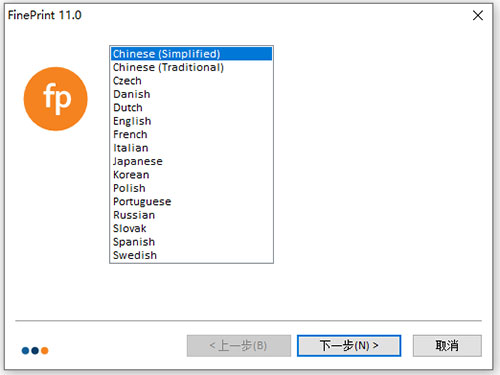
2、选择安装语言,点击下一步;
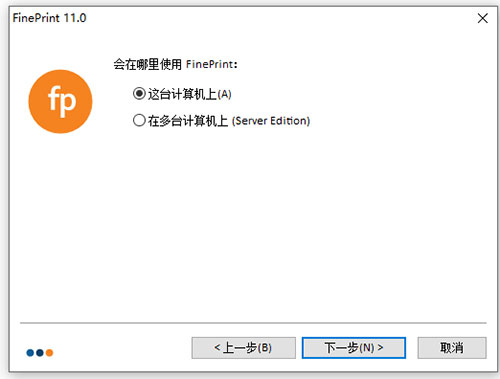
3、默认即可,点击下一步;
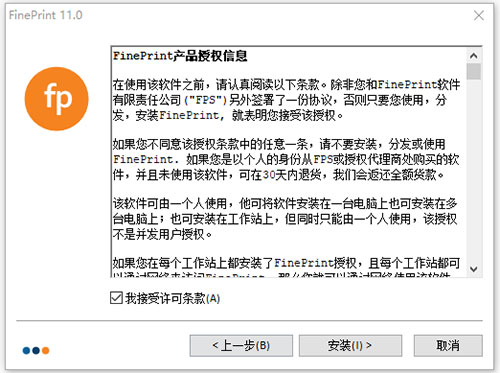
4、我接受许可条款,点击安装;
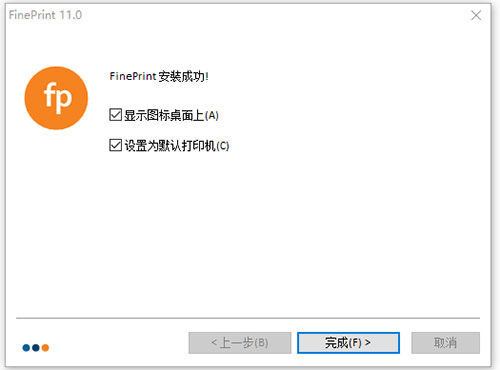
5、点击完成,推出安装向导;
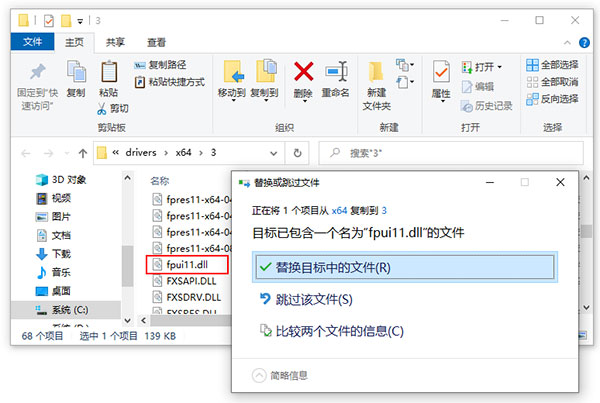
6、安装完成后,请先不要运行软件,先复制Crack文件里的x64文件里的“fpui11.dll”到【C:\Windows\System32\spool\drivers\x64\3】
装目录下进行替换;
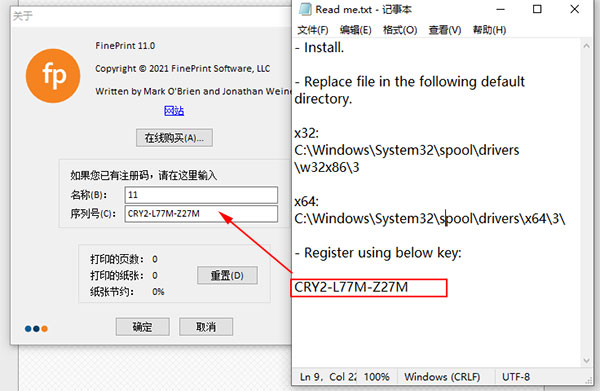
7、运行软件,弹出对话框,需要输入序列号进行注册,打开Read me.txt,复制序列号进行粘贴,点击确定,软件就可以免费使用;
8、以上就是详细安装步骤,希望对用户有所帮助。
使用教程
基础使用教程
步骤1:在应用程序的“打印”对话框中选择“精细打印”驱动程序,单击“打印”。等待预览窗口出现。
步骤2:在预览窗口中设置布局选项,然后单击工具栏左侧的打印按钮。
三、基础功能介绍
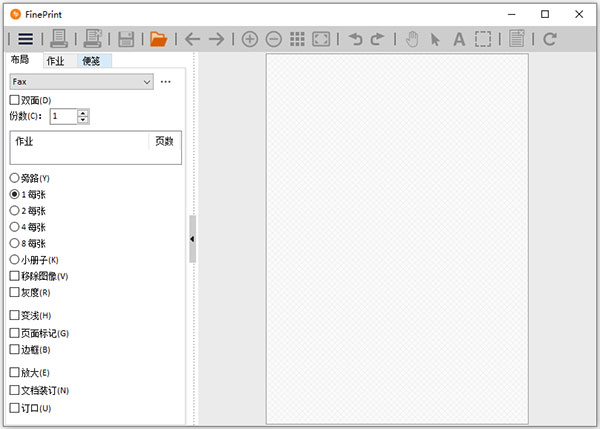
1、菜单栏
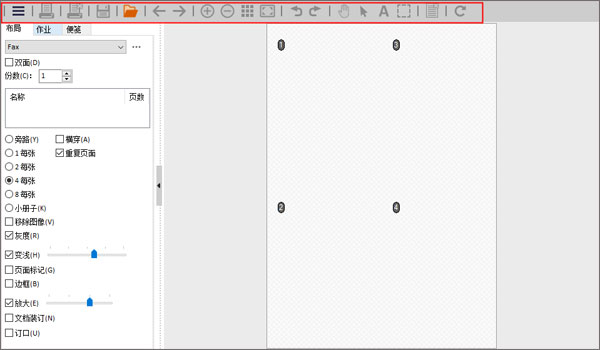
上方所有的按钮都是菜单栏,其中就包含打印、放到缩小、快照、添加文本等。
2、页面布局
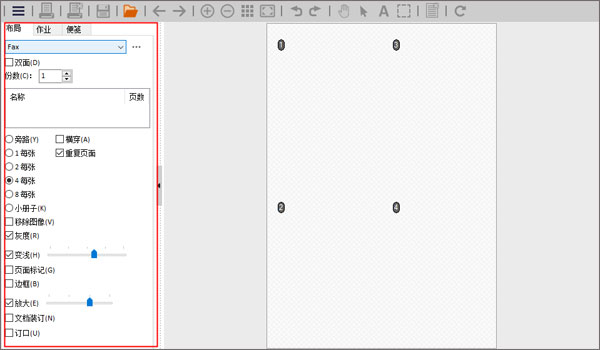
主要就是对纸张的数量、类型、边框等进行设置和勾选。
3、打印区域
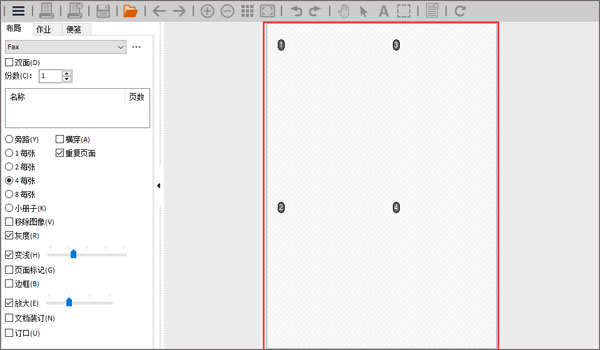
打印区域就是纸张打印的页面展示,呈现打印后的效果图。
4、页面标记
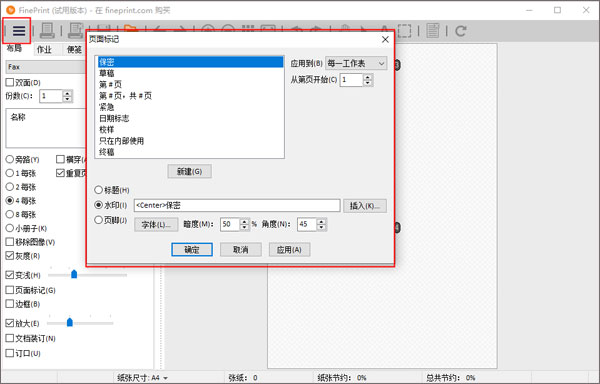
每个词都代表着页面不同的意思,像第几页、日期标志等。
5、打印机设置
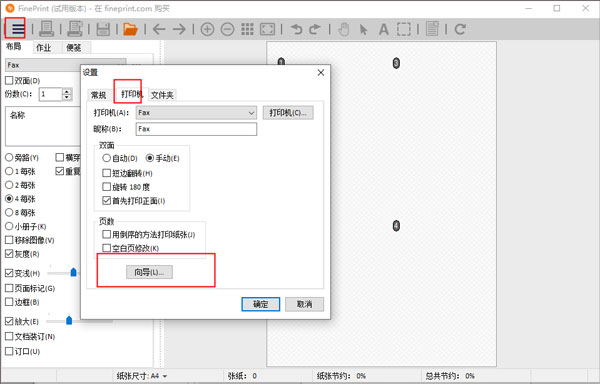
你可以设置默认的打印机型号,对纸张打印的双面和页数进行设置。你还可以设置向导。该向导会运行—些则i试来判断打印机的功能。可能需要几张纸,但只需运行二次。点击取消推出向导,并直接编辑打印机的属性。