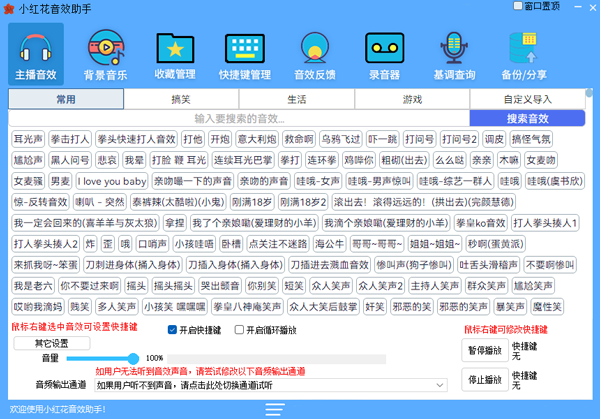
小红花音效助手电脑版是一款非常实用的直播音效助手,提供了海量音效供用户们随意使用,并贴心的将其划分为了搞笑音效、生活音效、游戏音效等类型,也支持用户导入自定义音效,进一步丰富音效库。同时,用户可以收藏自己喜欢或常用的音效,这样就可以快速的找到自己需要使用的音效。软件还提供了多种实用的功能设置,用户可以根据需求来设置音效的音量大小,以便更好的进行使用,同时还允许配置播放热键,好帮助主播以及视频制作用户添加视频音效或者活跃现场气氛。
软件亮点
1、简单直观的操作界面,任何用户都快速快速使用。
2、为用户提供了丰富的常用音效,以帮助您活跃气氛。
3、您可以将喜欢/常用的音效添加导收藏列表,便于您启用。
4、快捷键管理,您可以在快捷键列表下快速管理所设置的音效快捷键。
5、根据音效的类型分类高效音效、生活音效、游戏音效等等,便于选择。
6、提供窗口置顶功能,可以帮助您将程序设置为一直显示在桌面最前端。
软件特色
1、直播
提供多种音效,包括人声、乐器、自然音效等,根据不同场景的需求进行使用。
2、动态
可以实时混合不同的音效,并调整音量、音质等参数,使其更适合用户的需求。
3、查询
支持多人协作,允许多个主播同时使用声音助手,以实现更丰富的声音效果来。
4、内容
资深主播声音助手可以自动识别声音,智能处理,提高声音效果,无比的独特。
功能介绍
1、内置上千款常用音效,包括抖音,流行歌曲高潮部分,并保持实时更新
2、支持快捷键设置,只有轻轻一点键盘即可播放指定音效
3、支持声卡通道设置,直播不冲突
4、支持音效搜索,快速找到想要的音效
5、支持自定义添加音效,可自行添加MP3文件
6、支持动态频谱显示,提高直播间B格
7、支持暂停播放和继续播放
8、支持云端备份,快捷键等配置永不丢失
9、支持音效反馈,软件内置中不存在的音效都可以反馈
10、支持基调全自动查询,无需人工操作
11、支持全直播平台
怎么导入音乐
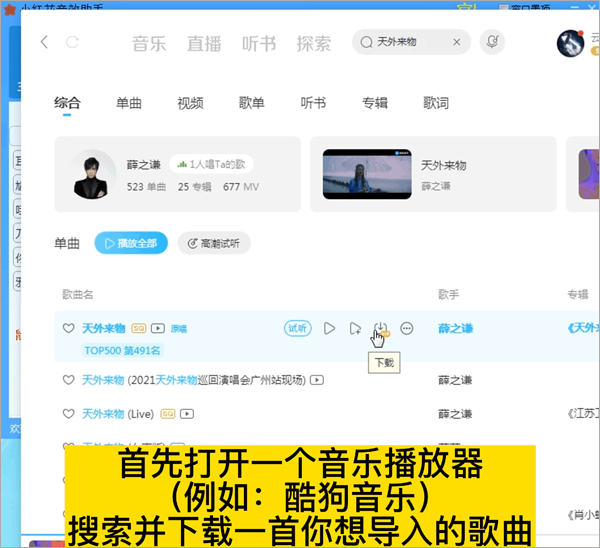
1、打开音乐播放器(例如:酷狗音乐),搜索并下载你喜欢的歌曲。
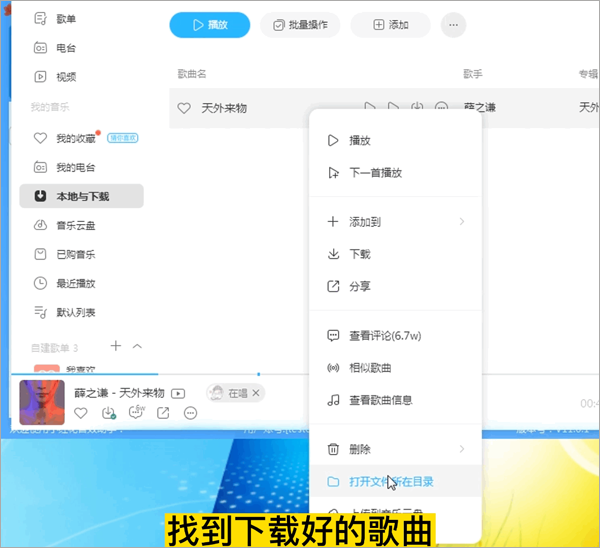
2、在酷狗音乐的下载列表中,找到已下载的歌曲,并记下或复制歌曲的存储位置(可能是 C 盘、D 盘等其它盘符下的某个文件夹)。
3、打开软件,选择"自定义导入"功能,随便选择一个"未设置"。
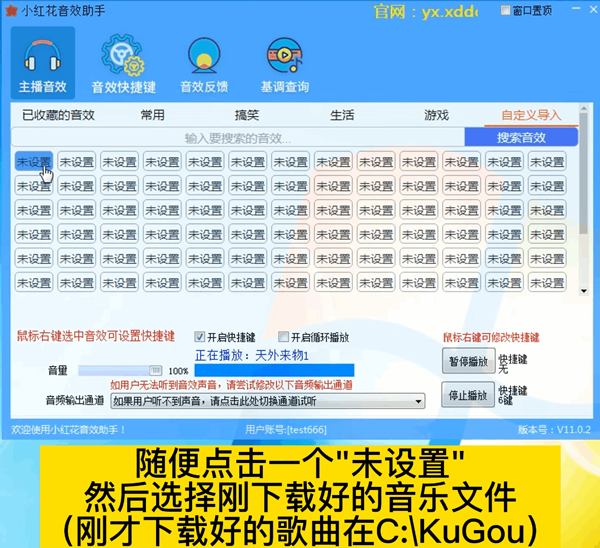
4、根据刚才记下的存储位置,前往相应的盘符和文件夹,找到已下载的歌曲并确认 或者 直接将歌曲文件拖拽到程序中。
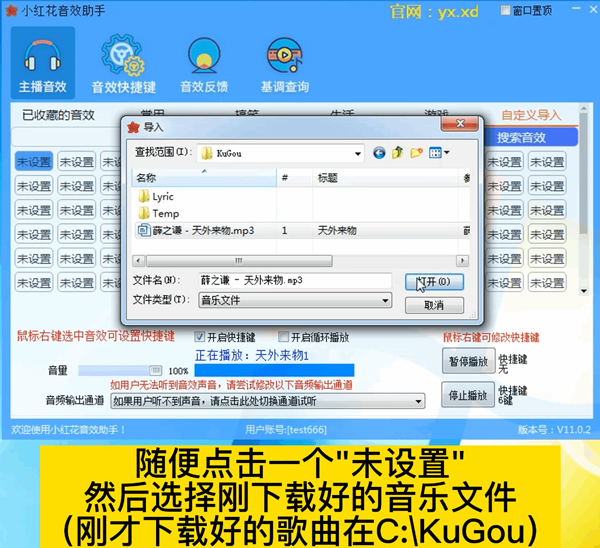
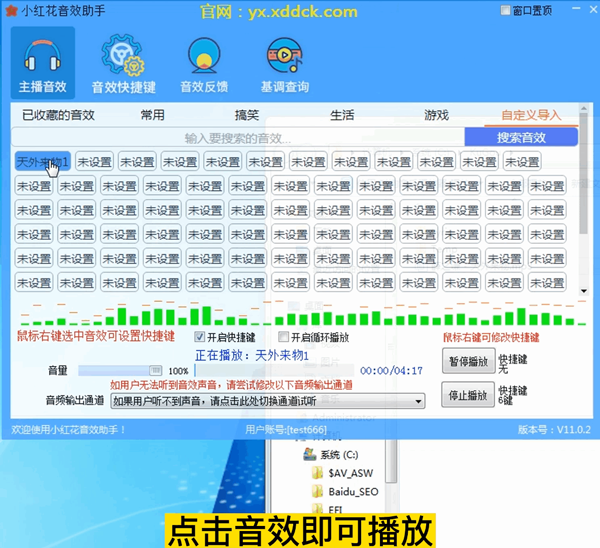
5、导入完成后,点击音效即可播放(支持通过右键点击音效来设置你喜欢的剪辑片段)。
温馨提示
导入的音乐文件仅能在软件内播放,无法直接导出。如果需要请自行保存好您的音乐文件。
常见问题
1、软件下载成功却无法运行
如果您下载后无法运行,很可能是因为系统兼容性问题。
目前仅支持 Windows 操作系统。请确保您的系统至少是 Windows 7 或更高版本,以获得最佳体验。
2、软件突然无法运行
问题描述:软件突然打不开、软件突然消失、软件自动被删除、软件打开时提示"已经更改或移动,因此该快捷方式无法正常工作,是否删除该快捷方式?"。
这可能是由于WIN10/11系统内置的杀毒软件或如360安全卫士等第三方杀毒软件错误地将软件识别为威胁并进行了删除。若您的电脑上安装了360安全卫士,请考虑将其卸载,并替换为火绒安全软件进行防护。
3、背景音乐只能导入吗?
背景音乐默认没有内置音乐。
支持在“主播音效”页面右键点击任意音效并选择“复制”,然后在“背景音效”页面右键点击任意按钮选择“粘贴”来导入音效。
4、无法同时播放多个音效
同一个软件只支持同时播放一个音效和一个背景音乐。
5、背景音乐会自动停止播放
这可能是由于“自动闪避”功能所导致,该功能会在播放音效时自动调低背景音乐的音量。可以通过以下方法关闭自动闪避:
-关闭单个音效的"自动闪避"功能:右键点击所需音效,选择“设置自动闪避”选项,选择“取消自动闪避”。
-关闭所有音效的"自动闪避"功能:点击软件左下角的其它设置 => 闪避/压音,取消勾选“播放音效时自动闪避背景音乐”。
6、音效太多了如何分类
右键点击任意音效,选择“加入收藏”选项,将其添加到“已收藏的音效”页面。
在“已收藏的音效”页面中,您可以对这些音效进行分类管理,方便快速查找和使用所需音效,从而避免因页面中音效过多而导致的混乱。