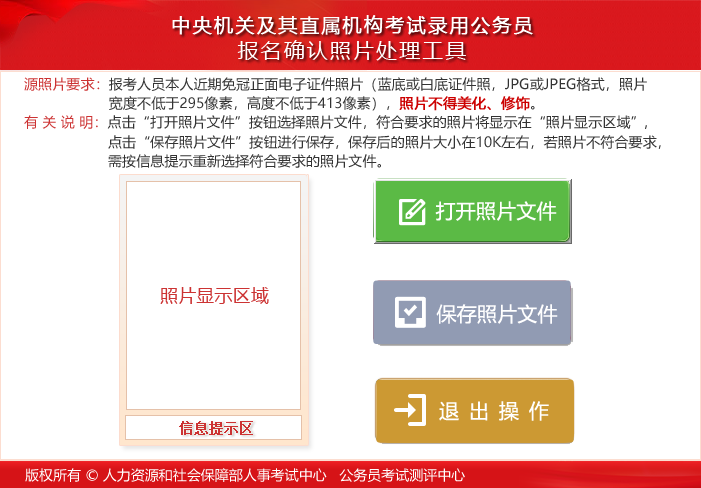
公务员考试照片处理工具是一款专为公务员考试报考人员设计的照片处理软件。根据考试报名要求,考生在提交报名照片前,必须对照片进行处理和保存,否则将无法完成照片上传及后续操作。该软件内存小巧、完全免费,用户只需将证件照拖入主界面后自动调整为标准格式照片,完全自动生成不需要繁琐的操作流程。有需要的小伙伴可以在本站下载体验~
使用说明
一、 本工具是报名照片处理工具,只有经过处理并保存的照片才能在报名确认网站进行上传。照片将应用在考试中。
二、照片文件必须是报考人员本人近期免冠正面电子证件照片(蓝底或白底证件照,JPG或JPEG格式,照片宽度不低于295像素,高度不低于413像素),照片不得美化、修饰。
三、为保证照片清晰度,禁止将像素数量不满足要求的照片进行放大后使用。
四、点击“打开照片文件”按钮选择照片文件,符合要求的照片将显示在“照片显示区域”,点击“保存照片文件”按钮进行保存,保存后的照片大小在10K左右,若照片不符合要求,需按信息提示重新选择符合要求的照片文件。(保存后的照片文件默认文件名为:报名照片.JPG)。
五、报考人员对照片质量负责,并确保为本人照片,如因照片质量影响考试的,由报考人员本人负责。
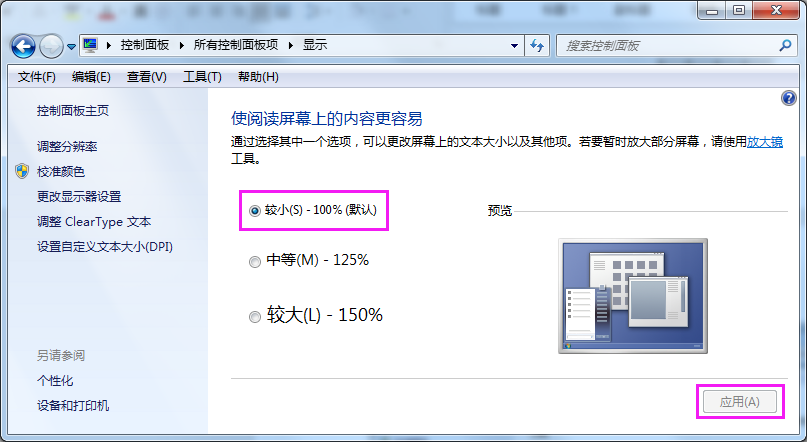
提醒:若照片处理工具的界面显示不正常,请通过操作系统控制面板或单击鼠标右键进入电脑“显示”设置页面;选择“较小-100%”,并点击“应用”按钮保存设置。
怎么使用
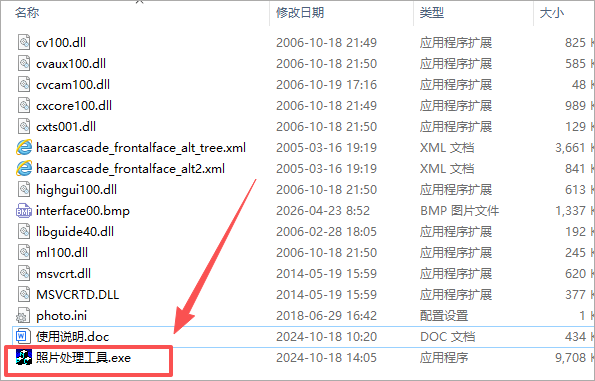
1、本站下载该工具并解压,进入如下页面,点击打开“照片处理工具”
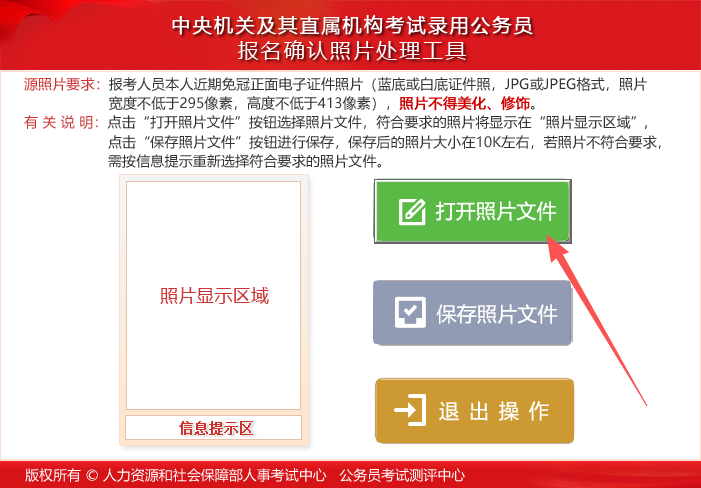
2、点击“打开照片文件”上传照片(支持jpg格式)
3、提示审核通过,点击右侧“保存照片文件”按钮,保存在桌面上即可,保存后的照片10K左右,文件名“报名照片”。然后点开上传照片的报名网页,上传新保存的照片。
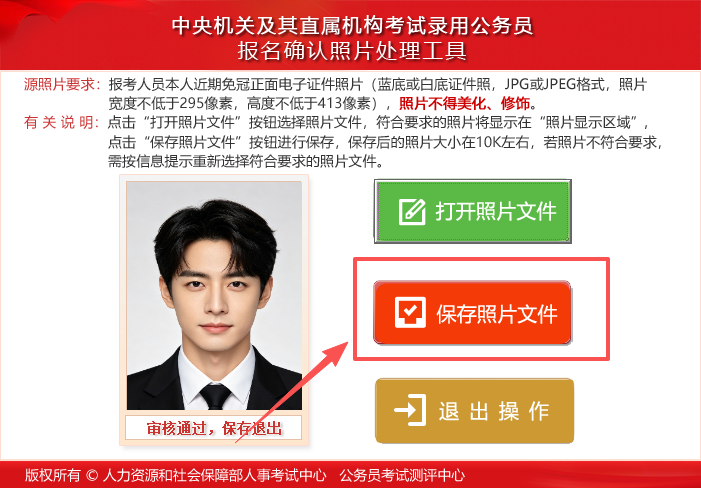
4、审核不通过会给出不通过的原因,根据原因进行修改之后在按照上述步骤进行审核即可
照片处理工具的软件界面显示不正常怎么办?
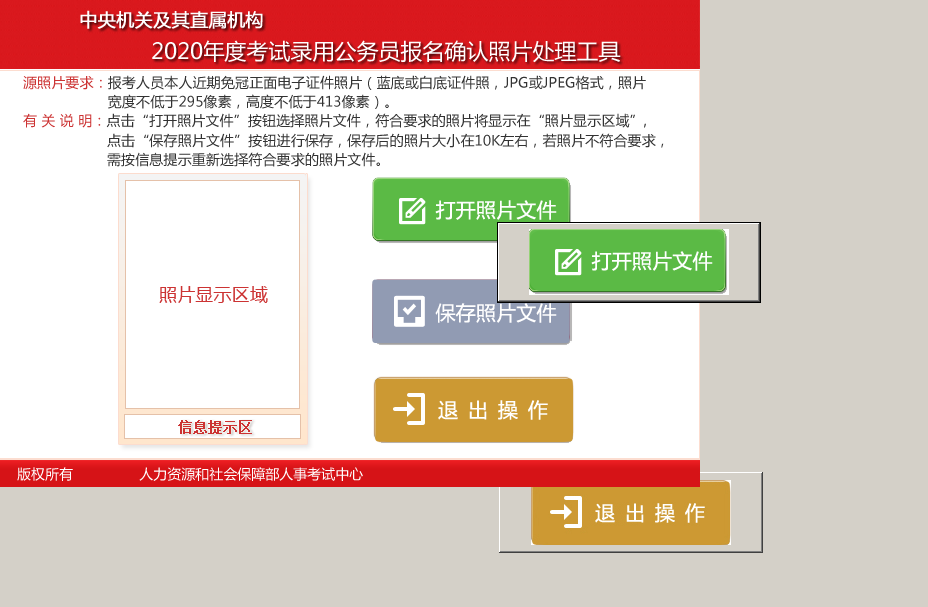
在个别电脑中,照片处理工具的软件界面显示不正常(如下图),当出现这种情况时,请按照后面的步骤修改电脑中的设置后,再运行照片处理工具。
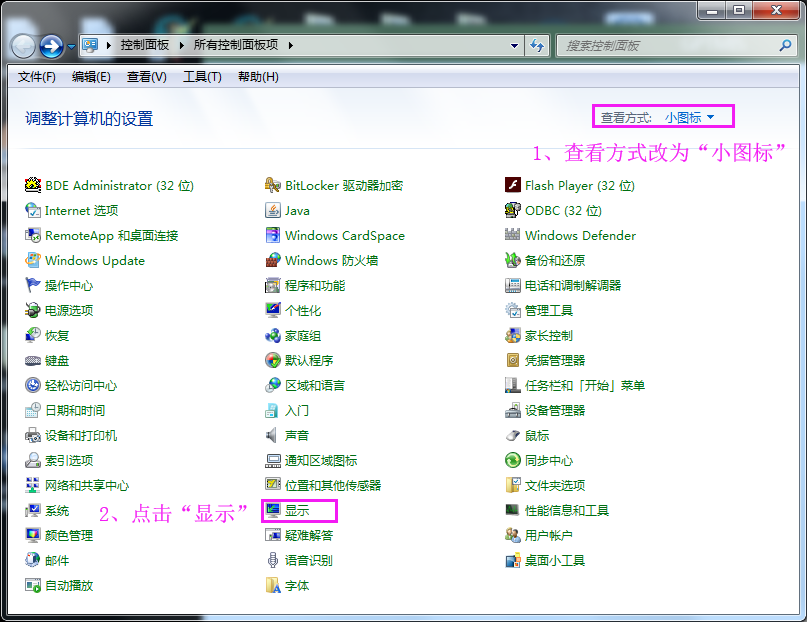
1、进入“控制面板”,将“查看方式”改为“小图标”,然后点击“显示”图标(见下图);
2、选择“显示”界面中的“较小-100%”,然后点击右下角的“应用”按钮(见下图)。
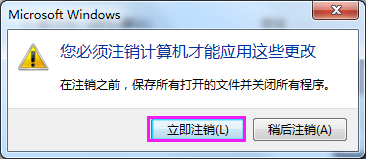
然后按照操作系统的提示,“立即注销”。