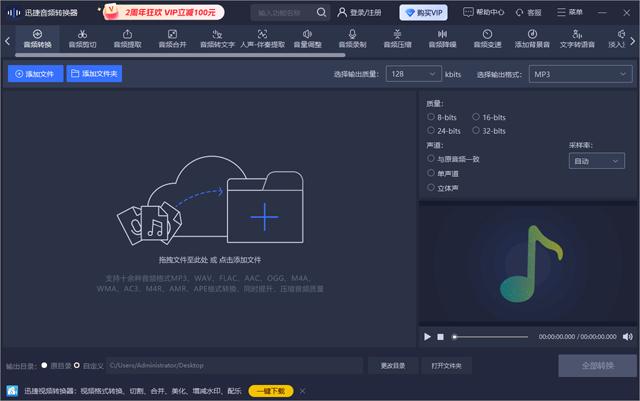
迅捷音频转换器是一款非常实用的音频格式转换工具,为用户提供了强大的音频转换功能,包含音频转换、音频剪辑、音频录制、音频提取、音量增强、添加背景音等功能,支持绝大多数的音频格式和参数自定义,有效帮助我们实现音频文件格式间的相互转换,方便了用户更好的进行工作,非常便捷。同时,软件不仅支持单个文件操作,还支持文件批量操作,有效提升了音频处理效率,可以对音频进行合理的剪切,只需选择自己需要的音频片段即可,有需求的用户快来下载体验吧!
软件功能
1、音频转换
支持20+种音频格式相互转换
如:M4A转MP3、FLAC转MP3、MP3转WAV等
可自由设置声道效果、编码、音质效果等;同时输出高清音频,播放流畅不卡顿。
2、音频剪辑
支持3种分割模式
手动分割、平均分割、按时间分割
可选择设置分割片段范围、分割片段数量、分割片段时长3种分割模式,一键把音频分割为多个片段;软件还可以一键合并多个音频。
3、音频录制
支持1:1高度还原录制声音
智能降噪输出MP3、WAV等主流音频格式
持录制电脑系统声音、麦克风声音,1:1高度还原录制声音内容。并且软件还提供了批量转文字功能,满足音频转写需求。
4、音频提取
支持20+种主流视频格式
如:MP4、WMV、MOV、3GP、M4V、AVI、FLV等
支持20+种主流视频格式,批量导入提取音频。软件可自由设置需提取音频的片段范围,通过实时播放预览窗口即可轻松找到目标位置。
5、音量增强
可实现3倍音量增强效果
支持任意调节音频音量大小
可一键增强音量,最高可实现3倍音量增强效果,且输出音质清晰播放流畅无损。多个音频还可直接批量导入,调整音量效果。
6、添加背景音
支持一键添加背景音乐
自由输出音频格式,如MP3、WAV等
支持批量导入音频,并且可设置是否循环播放背景音乐,添加背景音乐后还可播放预览效果。
使用场景
1、录制歌曲视频
支持录制电脑系统及麦克风声音,可用于录制在线音乐、连接麦克风录制唱歌音频,轻松导出高清的MP3、WAV等主流音频格式。
2、会议访谈转写
支持批量音频识别功能,可将长时间的会议、访谈录音转换为文字。软件不仅有效提升音频内容记录效率,还能准确识别音频内容。
3、剪辑影视配音
支持音频录制功能,可轻松录制高清影视配音;如果发现配音中有瑕疵片段,可使用软件的音频剪切、合并功能,自由剪辑影视配音。
4、制作音乐伴奏
支持多种主流视频音频格式,如:MP4、Flac、MP3、WAV等;可从视频中一键提取音频,也能智能识别去除音频中的人声,仅保留音乐伴奏。
核心优势
1、音频转文字
支持批量识别转换功能,准确识别音频内容,将音频转换输出成文本。
2、智能音频降噪
支持智能识别音频文件中的电流声、风声等环境杂音,设置降噪级别。
3、音频变速
支持批量导入音频文件调整音频播放速度,可任意选择播放速度。
4、批量转换
无需繁琐操作,一次性上传多个文件转换,提高转换效率。
5、高清音质
支持输出高品质音频,可根据需求调节音量大小、比特率参数。
6、音频格式
支持输出MP3、WAV、FLAC、AAC、OGG等20种+主流音频格式
常见问题
1、音频合并后位置不一样是怎么回事?
答:可能在合并的时候没有调整音频的前后位置,导致音频合并的效果不理想。可以重新进行合并,在合并的时候调整各段音频的位置就可以了。
2、转换音频格式后倾听时耳机一边有声一边没声是怎么回事?
答:有可能在音频转换设置参数的时候在声道选项中选择了单声道。可以重新转换一次,然后选择【与原音频一致】就可以了。
3、音频提取时如何提取其中一段?
答:添加文件到软件中后,可以在右边的编辑栏中添加指针片段,根据自己的需求调整指针的位置即可。
4、怎么样更改文件保存位置?
答:在软件界面的下方有一个【文件保存路径】,点击这个功能后,我们就可以自主选择文件的保存位置。
5、如何分割音频?
答:在软件中,有三种分割的方法:时间分割、平均分割和手动分割。平均分割是将音频平均分割成两段;时间分割可在确定一个时间长度后根据这个长度将音频分割成几段;手动分割则是自己添加指针调整需要分割的音频片段。
6、如何获取软件VIP?
答:打开软件后,点击购买VIP,这时候软件会要求先登录或者注册账号,当我们登录账号成功后,就可以根据自己的需求进行VIP购买。
7、一次转换多个音频文件可以选择不同的音频格式吗?
答:可以的。当我们添加多个音频文件到软件中后,点击左边音频文件的【设置】图标,可以直接选择转换格式,我们需要每一首音频都点击选择自己想要转换的格式就可以了。
8、音频转换可以一次转多个吗?
答:可以的。我们在添加文件的时候,可以一次添加多个音频文件或者直接添加文件夹,同样选择格式就可以开始转换了。
9、如何对音频进行格式转换?
答:打开软件,添加想要转换的音频后,在右边的操作窗口中选择设置参数,然后点击选择想要转换的音频格式。将准备工作完成后点击开始转换就可以了。