
音视频剪辑大师是一款轻量化专业音视频编辑处理软件,主打零基础操作、无损剪辑和极速处理的核心特点。该软件精简冗余功能,聚焦日常剪辑、格式转换、音视频处理等刚需功能,适配电脑端各类Windows、Mac系统设备。软件无需复杂学习成本,无论是短视频剪辑、日常影音素材处理、课件视频制作还是个人影音整理,都能高效完成操作。
软件功能
1、具备基础音视频剪辑功能,可精准截取、分割、合并各类影音素材,支持自定义剪辑起止时间点。
2、搭载多格式转换功能,兼容市面主流音视频格式,可自由完成格式互转与参数适配调整。
3、配备基础影音编辑工具,能够裁剪画面尺寸、调节播放速度、增减音量及去除多余片段。
4、内置字幕与特效添加功能,可手动添加文字字幕、套用滤镜特效优化视频画面质感。
5、支持音视频分离与合成,可单独提取音频素材,也能为视频匹配全新的背景音乐与音效。
使用方法
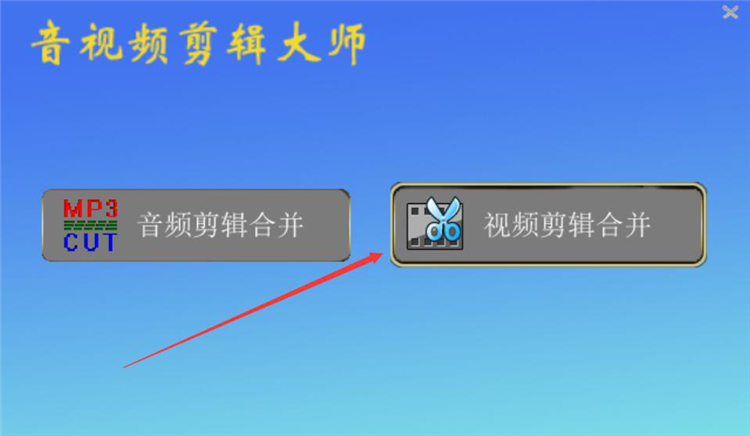
1、首先,我们打开软件,在功能向导页面中点击“视频剪辑合并”按钮。
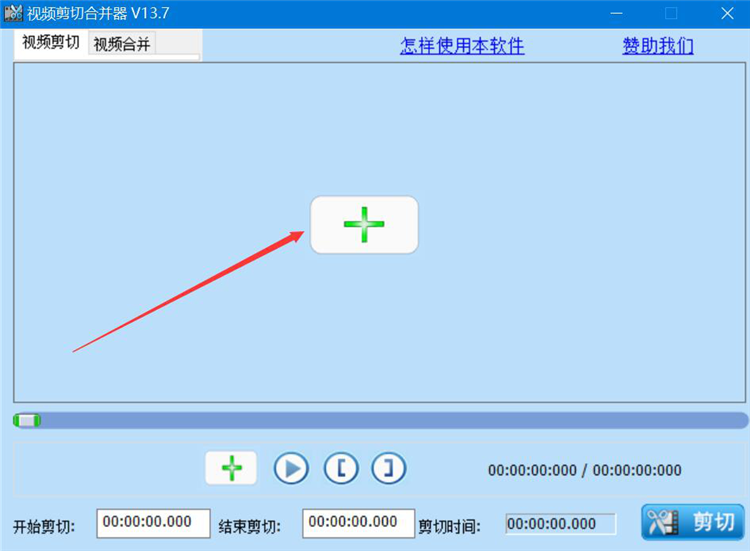
2、进入软件的视频剪切界面后,点击如下图的“+”按钮,准备添加文件。
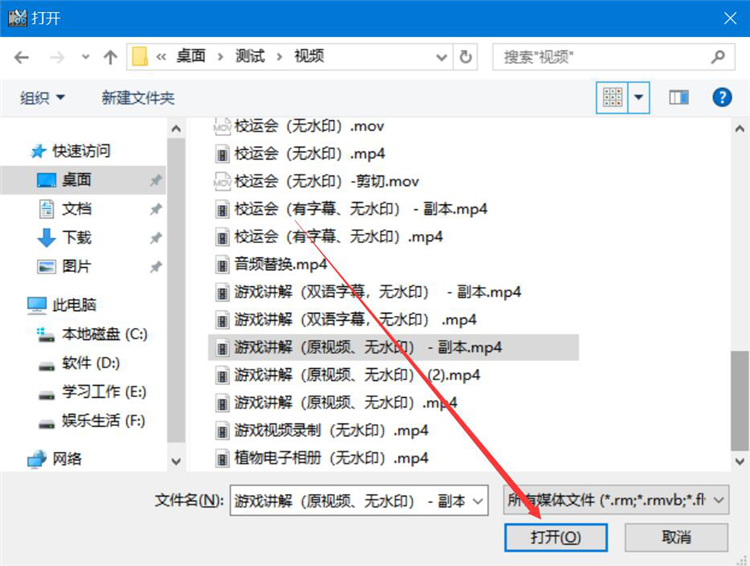
3、然后,我们在弹出的窗口中,选择需要剪切的视频文件,并点击“打开”按钮,将其导入软件内。
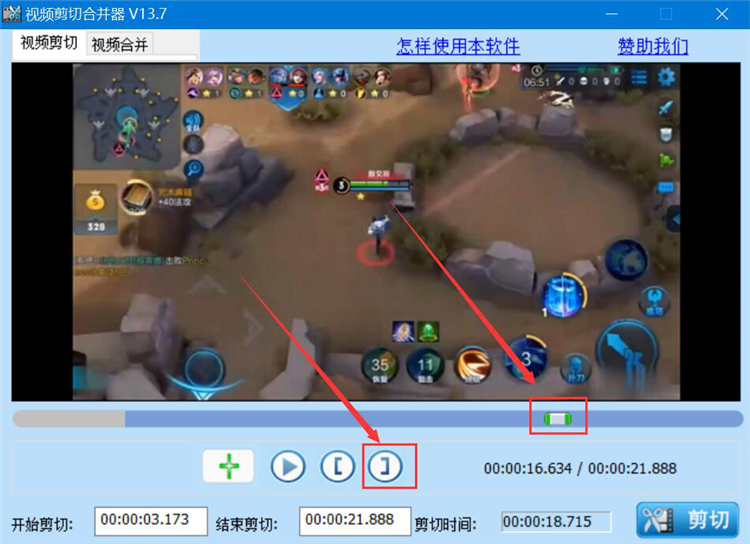
4、接下来,回到软件的视频剪切界面,我们用鼠标左键移动滑块快速定位视频剪切的开始位置,并点击时间轴下方的“[”按钮,确定开始剪切时间点。
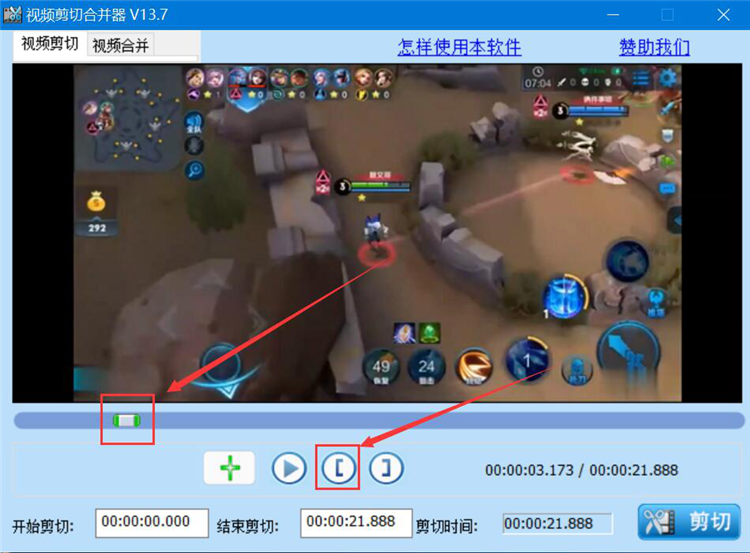
5、同样的方法,鼠标左键移动滑块快速定位至视频剪切的结束位置,并点击时间轴下方的“]”按钮,确定视频剪切片段的结束时间点,如下图所示。
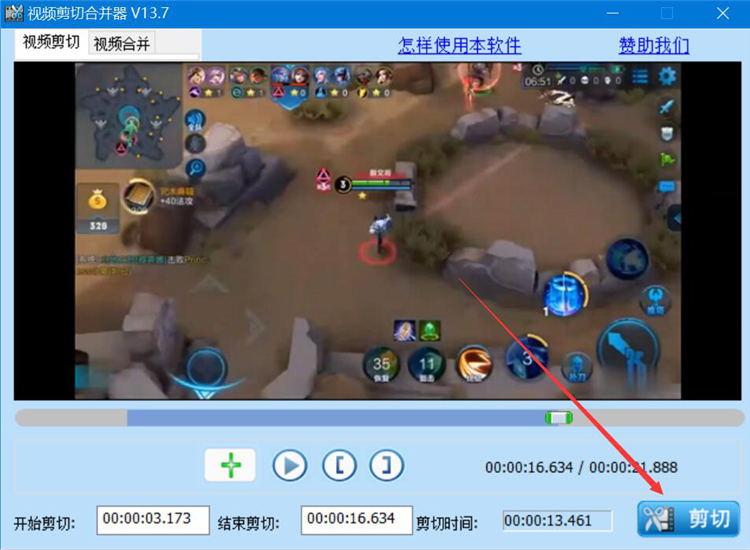
6、视频剪切的片段设置好了,我们点击软件界面右下方的“剪切”按钮。
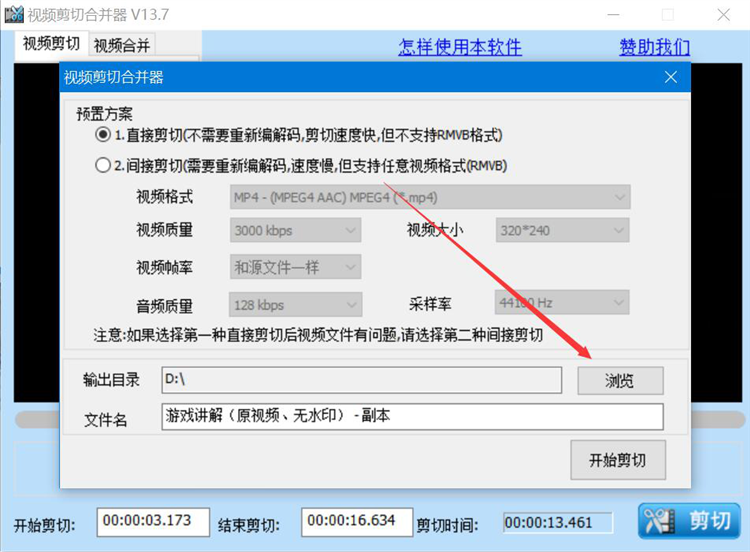
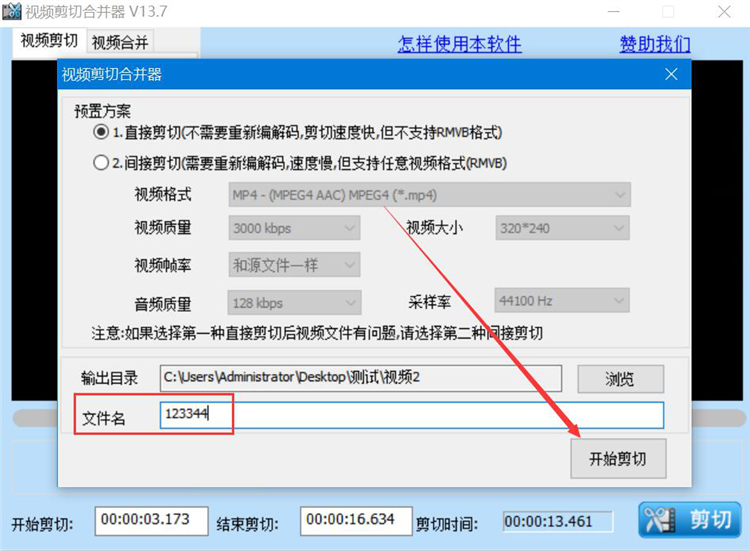
7、此时,软件便会弹出视频剪切合并器窗口,我们根据自己的需要选择剪切的方案。如果视频剪切后的输出目录需要更改,就点击如下图的“浏览”按钮。
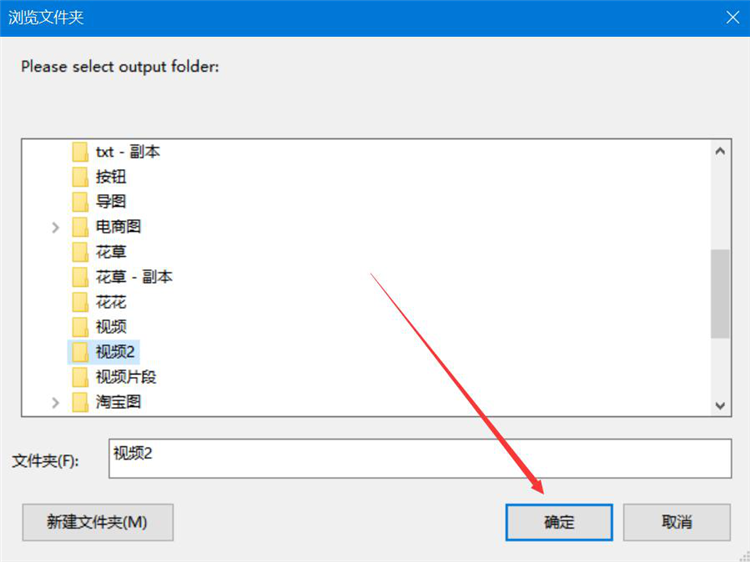
8、在软件弹出的浏览文件夹窗口中,我们选择视频剪切后的保存路径,再点击“确定”按钮。
9、最后,我们命名视频剪切后的文件,再点击“开始剪切”按钮,软件便会剪切并保存视频片段。
在处理视频时,如果不需要使用整个视频,只需要使用视频中的某个片段,就可以使用软件剪切视频,解决重新录制视频的麻烦。
【注意事项】
1、用户需通过官方渠道下载软件,第三方破解版易携带病毒且存在功能缺失问题。
2、编辑高清4K素材时,建议关闭其他后台软件,保障剪辑与导出运行流畅度。
3、素材导出前建议预览成品效果,避免参数设置错误导致成品不符合使用需求。
4、请勿随意修改软件安装目录内的系统文件,防止软件出现闪退、无法启动故障。
5、批量处理大体积文件时,需保证电脑存储空间充足,避免导出失败文件损坏。