MicYou是一款将Android设备转换为PC高质量无线麦克风的工具,它采用 Kotlin Multiplatform 和 Jetpack Compose/Material 3 构建。支持Windows、Linux和macOS全平台使用,用户只需要在相应设备下载专属客户端,并在手机设备中安装APK,通过Wi-Fi、USB(ADB/AOA)连接端口后即可轻松实现手机成为你的麦克风。
软件特点
多种连接模式:支持 Wi-Fi、USB (ADB/AOA) 和蓝牙连接
音频处理:内置噪声抑制、自动增益控制 (AGC) 和去混响功能
跨平台支持:
Android 客户端:采用现代 Material 3 设计,支持深色与浅色主题
桌面端服务端:可在 Windows、Linux 和 macOS 上接收音频
虚拟麦克风:配合 VB-Cable 可作为系统麦克风输入使用
高度可定制:支持调整采样率、声道数和音频格式
核心功能
多种连接模式
支持 Wi-Fi 无线连接
支持 USB 有线连接 (ADB/AOA)
支持 蓝牙 连接
专业音频处理
内置智能 降噪 算法
支持 自动增益控制 (AGC)
具备 去混响 功能,提升人声清晰度
全平台跨端支持
客户端:Android
服务端:Windows / Linux / macOS
虚拟麦克风集成
可配合 VB-Cable 使用,直接作为系统默认麦克风输入
高度自定义设置
自由调整 采样率、声道数 及 音频格式
常见问题
一、无法连接设备
1、Wi-Fi 模式
确认防火墙设置
Windows防火墙可能会拦截入站连接。请按照以下方法手动放行端口:
按下 Win+R,输入 powershell,同时按住 Ctrl+Shift,点击「确定」以管理员身份运行 PowerShell。
输入以下命令:
New-NetFirewallRule -DisplayName "MicYou-6000-TCP" -Direction Inbound -LocalPort 6000 -Protocol TCP -Action Allow
New-NetFirewallRule -DisplayName "MicYou-6001-UDP" -Direction Inbound -LocalPort 6001 -Protocol UDP -Action Allow
MicYou默认使用TCP端口6000(控制通道)和UDP端口6001(音频数据)。如已修改端口号,请将命令中的端口号替换为实际值。
若未出现任何错误提示,表示操作成功,可以重新尝试连接。
检查设备是否在同一子网
确保Android手机和PC连接的是同一个路由器的Wi-Fi。
确保路由器已关闭AP隔离或网络设备隔离功能(详情请参阅路由器说明书)。
TIP:高级用户可尝试使用Nmap或ping等工具检查连接性。
2、USB (ADB) 模式
开启开发者选项
此处列出的步骤可能不适用于所有设备,建议使用搜索引擎查找适用于您设备的ADB教程。
在手机设置中找到"关于本机",连续点击7 次"系统版本号"开启开发者选项。
进入开发者选项,开启USB调试。
确认ADB连接
电脑端需要安装ADB工具(参见第 1 步:下载 ADB)。
运行以下命令,确认有且仅有一个设备已连接:
adb devices
如果列出了多个设备,则需要指定目标设备进行端口转发:
adb -s <设备序列号> reverse tcp:6000 tcp:6000
设备序列号可在adb devices的输出中找到。
二、连接设备后无声音输出
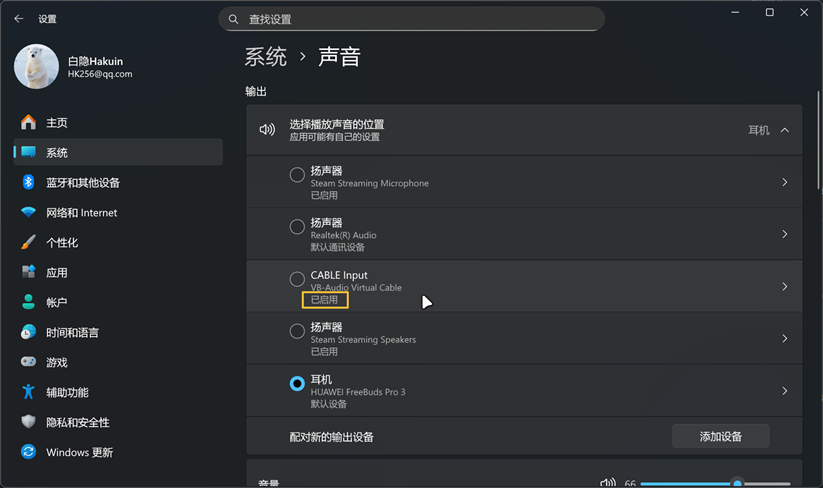
请确保VB-Audio驱动已正确安装,且以下设备均未被禁用:
输出设备:CABLE 输入(VB-Audio 虚拟线缆);
输入设备:CABLE 输出(VB-Audio 虚拟线缆);
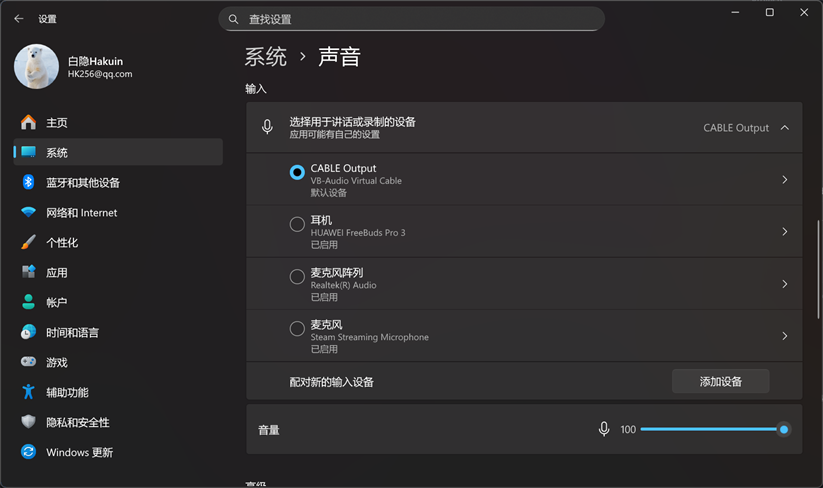
检查方式:打开「设置」> 「声音」,验证两个设备均为已启用状态。