
Tomcat11是Apache软件基金会推出的开源轻量级Web应用服务器,同时实现Servlet与JSP相关技术规范,广泛应用于Java Web项目的开发调试与线上部署工作。软件可独立对外提供网络访问服务,也能够配合Apache服务器协同工作,承接动态网页请求处理任务。众多Java开发者选用它搭建运行环境,程序架构精简、运行稳定,适配绝大多数中小型Java项目部署需求,支持开发者完成代码测试、项目打包上线等一系列工作,搭配不同版本JDK均可正常运行,不管是新手学习Java Web开发,还是运维人员搭建线上服务环境都十分适用。
全新功能
1、局部变量的类型推断
Java引入类似JavaScript中的var弱类型写法,允许开发者借助var关键字定义各类数据类型的局部变量,简化代码书写流程。
2、应用类数据共享(CDS)
CDS机制自JDK5版本推出,作用是优化虚拟机启动速度,降低多虚拟机并行运行时的资源占用。JDK10扩展CDS适用范围,支持内部系统类加载器、平台类加载器与自定义类加载器加载相关类文件,早期版本仅允许启动类加载器使用CDS功能。
3、额外的Unicode语言标签扩展
升级优化java.util.Locale类及配套接口,完善BCP47语言标签对应的Unicode扩展支持,能够识别货币类型、每周首日、区域信息、时区等各类标签参数。
4、根证书
JDK内置一套默认CA根证书集合,让TLS这类核心安全组件在OpenJDK环境中默认启用,逐步缩小OpenJDK二进制包与Oracle JDK二进制包之间的功能差距。
5、并行全垃圾回收器 G1
G1垃圾回收器主打低延迟特性,如果堆碎片产生速度超出回收处理效率,依旧会执行完整压缩回收。在JDK9之前系统默认采用并行吞吐回收器,新版本为G1增加并行完整回收机制,缩小不同收集器之间性能表现差距。
6、移除 Native-Header 自动生成工具
属于JDK持续精简维护工作的一环,编译JNI代码不再依靠独立工具生成头文件,javac指令即可完成对应操作。未来JNI技术可能被Panama项目成果替代,具体落地时间暂未确定。
7、垃圾回收器接口
该接口面向JVM底层源代码设计,并非开放给开发者调控垃圾回收逻辑,作用是方便研发人员快速集成各类新型垃圾回收器。
适用场景
1、中小型 Java Web 项目(企业官网、后台管理系统、API 服务等)
2、学习 Java Web 开发的理想平台
3、微服务架构中的独立服务容器
4、与 Spring Boot、Spring MVC、Struts 等框架无缝集成
5、作为开发和测试环境的标准容器
安装配置指南
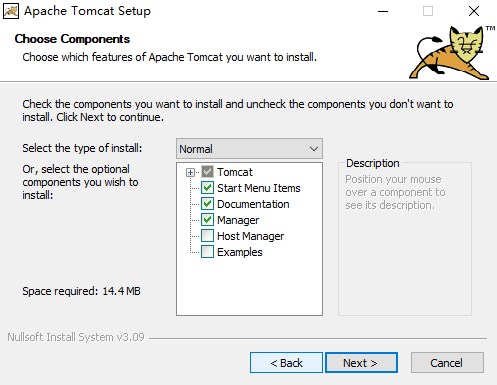
1、下载完成后开始安装,第一次安装的用户建议直接点击“next”不选择插件
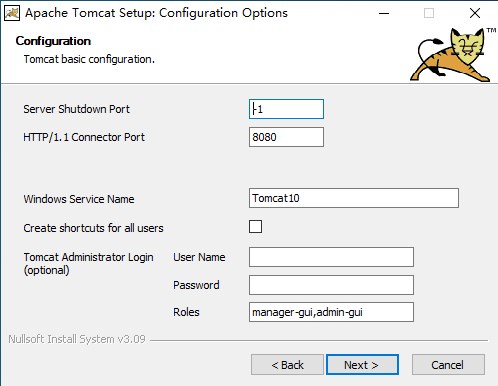
2、可以自行设置账户名以及密码
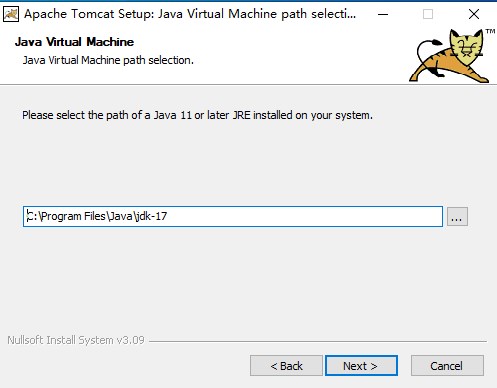
3、非常重要的一步!!!!!!!!!设置jdk安装目录,每个人的路径都不一样,建议根据自己的电脑查找
安装完成后右击我的电脑—属性—高级系统设置—环境变量,
在系统变量中添加以下变量
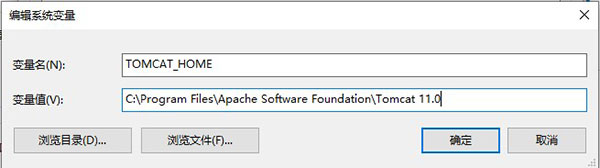
(1)TOMCAT_HOME,该变量指向解压文件的路径,该目录下有lib、bin等文件夹。添加方法如下:
点击环境变量下的“新建”,在“变量名”中填写“TOMCAT_HOME”,在“变量值”中填写解压文件的路径,
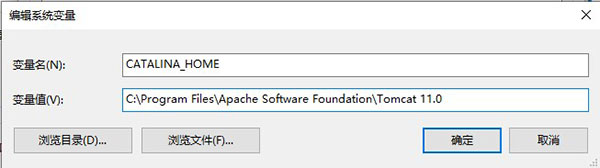
C:\Program Files\Apache Software Foundation\Tomcat 11.0
(后面没有分号)然后点击“确定”,如图
(2)CATALINA_HOME,该变量的值与TOMCAT_HOME相同,设置方法同(1),如图
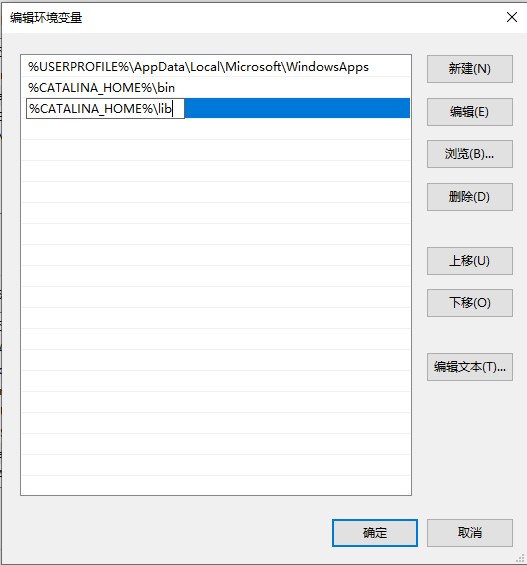
(3)在“系统变量”中找到Path变量,双击打开Path变量,在“变量值”的最后面添加
%CATALINA_HOME%\bin(后面没有分号)
%CATALINA_HOME%\lib
如图
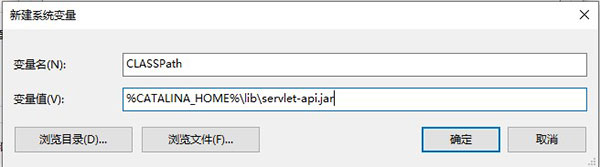
(4)在“系统变量”中找到CLASSPath变量,双击打开CLASSPath变量,在“变量值”的最后面添加
%CATALINA_HOME%\lib\servlet-api.jar(后面没有分号),如图
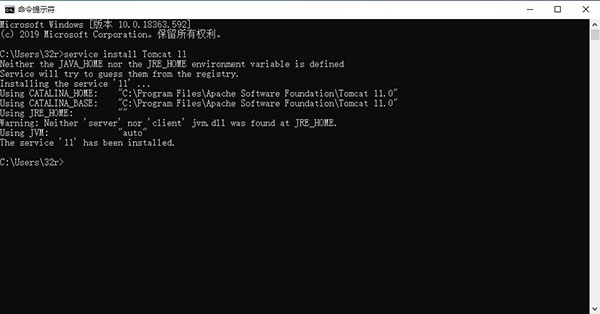
三:单击“开始”—“运行”,键入"cmd",在控制台输入service install Tomcat 11,
出现以上黑窗体便表示安装成功!
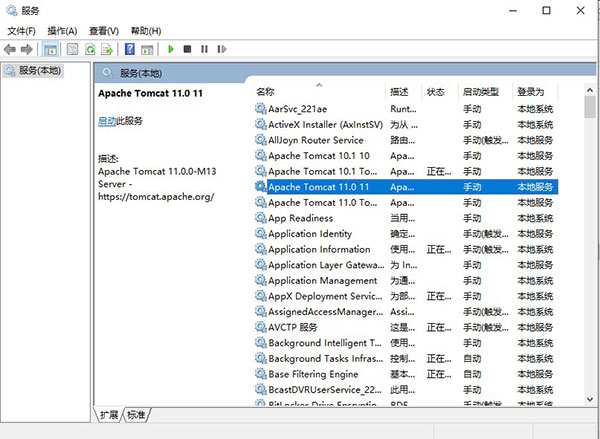
然后进入控制面板—系统和安全—管理工具—服务,找到Apache Tomcat服务项,右击该项,点“启动”,启动该服务,如图
打开浏览器,地址栏输入//localhost:8080或 //127.0.0.1:8080
如果出现示例主页,则表示服务器安装成功。