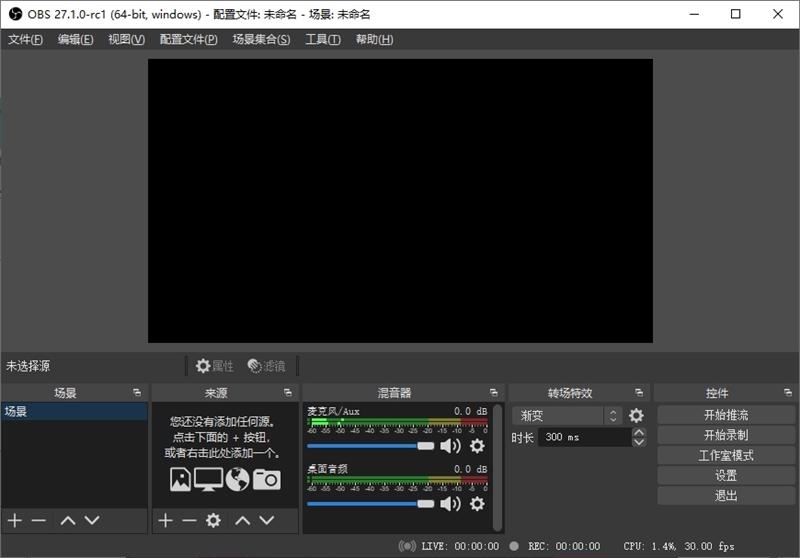
OBS Studio是一款风靡全球的开源直播推流与视频录制工具,广泛被游戏主播、知识博主、讲师、自媒体创作者使用。它支持多种画面源实时合成,可自由组合屏幕画面、游戏捕获、摄像头、图片、文字、网页、采集卡信号等素材,搭建多层直播画面。内置音频混音、画面滤镜、转场切换等能力,兼顾直播播出与视频素材录制需求。而且OBS开放插件与脚本扩展能力,能够适配简单录屏、专业直播、多机位录制等不同场景,是创作者圈内主流的直播与录屏解决方案。
特别说明:下载解压,到bin中找obs64.exe文件双击即可运行,无需安装;
功能特点
1、高性能实时视频/音频捕获和混合。创建由多种来源组成的场景,包括窗口捕获,图像,文本,浏览器窗口,网络摄像头,捕获卡等。
2、设置无限数量的场景,您可以通过自定义过渡无缝切换。
3、带有每个源滤波器的直观音频混合器,例如噪声门,噪声抑制和增益。全面控制VST插件支持。
4、强大且易于使用的配置选项。添加新源,复制现有源,并轻松调整其属性。
5、简化的设置面板使您可以访问各种配置选项,以调整广播或录制的各个方面。
6、模块化的Dock UI允许您完全根据需要重新排列布局。您甚至可以将每个单独的Dock弹出到其自己的窗口中
7、当您在场景之间切换或添加自己的托管视频文件时,可以从多种不同的可自定义过渡中进行选择。
8、为几乎每种动作设置热键,例如在场景之间切换,开始/停止流或录制,静音音频源,一键通等等。
9、通过工作室模式,您可以预览场景和源,然后再将其实时发布。调整您的场景和来源或创建新的场景和来源,并确保它们在观看者看到它们之前是完美的。
10、使用Multiview可以全面了解您的作品。监视8个不同的场景,只需单击或双击即可轻松提示或过渡到其中的任何一个。
怎么添加源
1. 先选中左下角**场景**(源是绑定在场景里的,一定要先选对场景)
2. 在【来源】面板,点底部 **+** 号,弹出源类型菜单
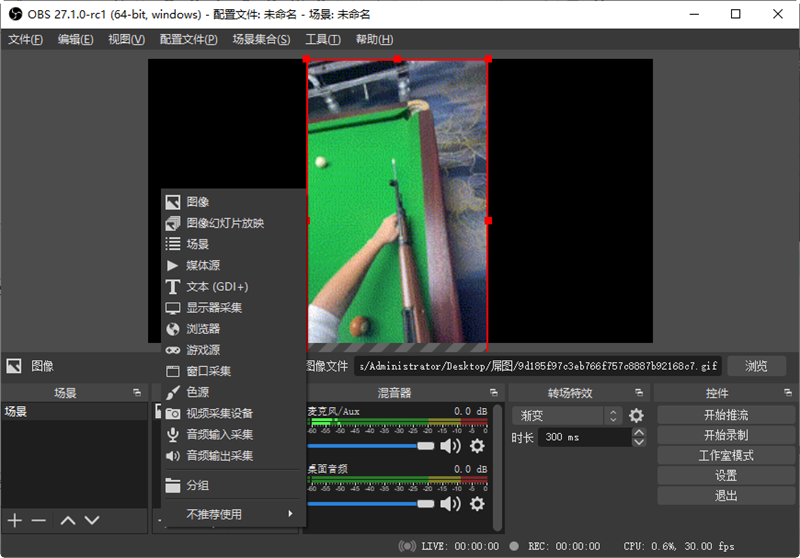
3. 选择你需要的源类型:
- 创建新:给源起名字,勾选 “使源可见”,点确定
- 添加现有:调用之前建好的源(多个场景共用同一个画面)
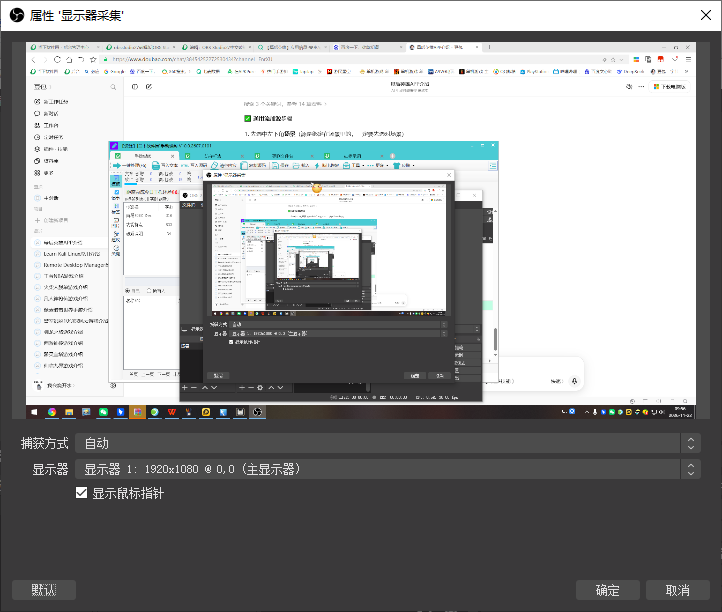
4. 在弹出的属性窗口,选择对应的画面 / 设备,设置参数,点确定
5. 在预览窗口拖动画面调整位置;拖动边框红点缩放;按住`Alt`拖动红点可以裁剪画面
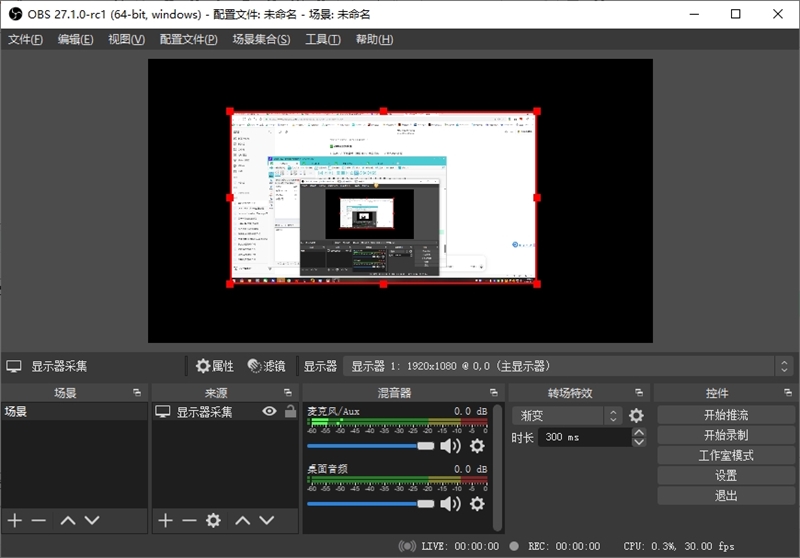
6. 来源列表上下拖动,调整图层顺序:**上面的源会盖住下面的源**
常见问题
Q:OBS 录制出来的视频卡顿怎么办?
A:优先切换硬件编码,降低码率、分辨率或者帧率,关闭多余捕获源与插件,减少电脑负载。
Q:为什么麦克风有杂音?
A:在音频滤镜里添加噪声门、降噪,远离风扇等噪音源,也可以搭配 VST 音频插件优化音质。
Q:可以同时推流到多个平台吗?
A:原生不支持多平台推流,可借助第三方推流中转工具或者对应插件实现。