CorelDRAW2024是一款功能全面的专业矢量图形设计与排版软件。它集矢量插图、页面布局、照片编辑、排版设计等多种功能于一体,能够满足从业余爱好者到专业设计师的各类创作需求。软件在保留经典功能的基础上,新增了多项实用功能与优化升级,进一步提升了设计效率与创作自由度,兼容多种主流文件格式,让设计作品的导入导出与共享更便捷,广泛应用于广告设计、包装制作、出版印刷、网页设计等多个领域。
软件功能
1、矢量绘图以贝塞尔曲线与节点编辑为核心,路径可以随时调整,放大之后边缘依旧清晰。
2、对象管理器把图层、群组与叠放顺序分列显示,复杂版面里每个元素都能单独选中处理。
3、文本支持段落排版、路径文字与绕图排列,说明文字和图形可以一起排版一起导出。
4、颜色体系覆盖 CMYK、RGB 与专色,印刷用的色值能直接对接,不必再换工具重新调色。
5、位图可以一键描摹成矢量图形,扫描稿与旧标志重做时,省掉大量手动描边的时间。
6、排版支持多页文档与母版页,画册、名片与包装展开图,可以放在同一个文件里完成。
软件特色
1、界面采用深色工作区加浮动面板,工具栏可以自定义,习惯旧版本的用户能自己排布局。
2、启动速度与文件加载做了优化,几十兆的多页文件打开后,缩放与拖拽都比较跟手。
3、形状工具集里有对称绘图与阴影投影,做对称图案和立体字时,几次点击就能出效果。
4、对象捕捉与对齐提示很细,节点、中心点与辅助线都能吸附,画精确图形不用反复量。
5、变量数据合并可以把表格内容批量套进模板,做奖状、工牌与标签的时候特别省事。
6、字体管理支持缺失字体替换提示,打开别人的文件,不会满屏都是替换字体对话框。
矢量图制作教程
一、怎么给矢量图描边
打开CDR导入一张图片素材,这时导入的图片是位图,需要对它进行矢量化。右键图片选择“快速描摹”。
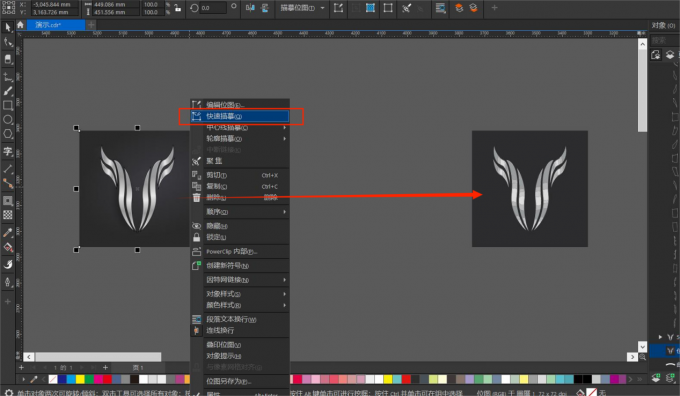
上图中,左侧图片是导入是位图,右侧则是矢量化后的矢量图。
拆分背景并重新组合。选中矢量化后的图形,右键点击并选择“取消群组”或使用快捷键Ctrl+U来实现这一操作。操作过后矢量图形的背景就会被分离出来,如下图:
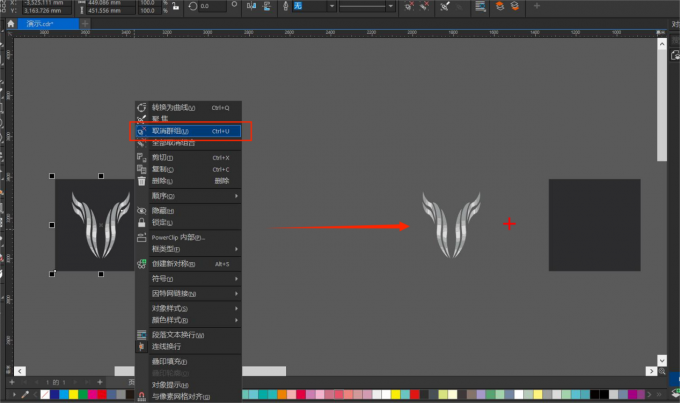
分离出背景后,原图形也会被拆分,我们需要再将其组合成一个整体。注意,是“组合”而不是“合并”。全选图形并右键选择“组合”或使用快捷键Ctrl+G。
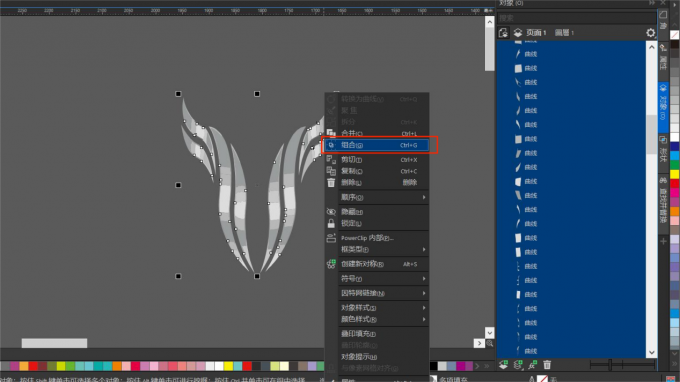
将其组合成一个群组后这一步操作就完成了。
接下来就是描边。先全部选中这个矢量图形,按快捷键F12调出轮廓笔窗口,根据需要对轮廓的详细属性进行更改。
这里建议把“角”改为圆角,因为这样可以增加拐角的圆滑度,而最后的“填充之后”以及“随对象缩放”也建议勾选上,否则进行缩放时会出现比例不协调的情况。最后点击OK即可。
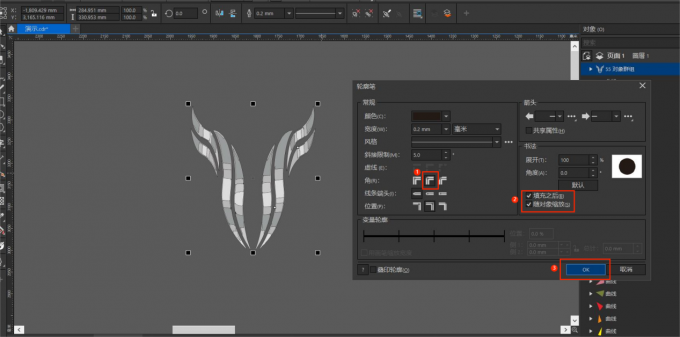
通过上述操作就可以把图形的轮廓描出来:
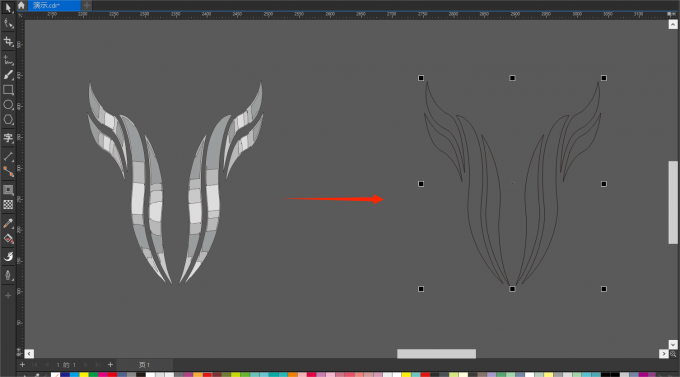
二、怎么给矢量图换颜色
这里仍以上图中的图形为例,首先确保你的图形是群组状态,接着选中这个图形,在软件界面最右侧有一列颜色选项卡,左键单击颜色卡即可填充图形,而右键单击颜色卡可以更改轮廓颜色:
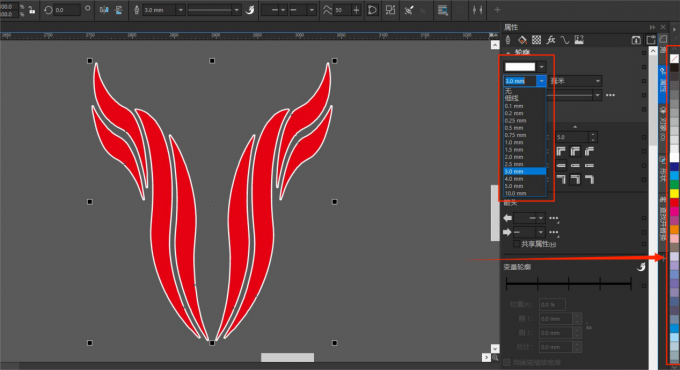
另外,在“属性”泊坞窗中可以修改轮廓的粗细。这样,矢量图形变换颜色就完成了。
三、矢量图怎么转位图
这里以上图中的图形为例,首先选中要转为位图的矢量图形,再点击菜单栏中的“位图”选项,接着在其下拉栏中选择“转为位图”,点击后矢量图形就会转为位图格式:
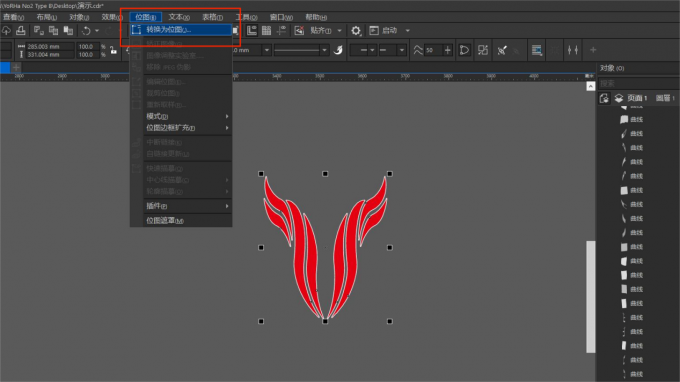
这里需要注意,转为位图后原先的矢量图形就会消失,建议转换位图前先对文件进行备份或复制该矢量图形。