Paint.NET是一款专业矢量画图软件,依托分层编辑体系搭建操作流程,适配照片修复、简单平面制图、素材裁切调色等需求。软件采用多标签页的界面布局,面向摄影爱好者、新媒体从业者以及日常需要处理图片的办公人群,平衡专业图像软件的复杂门槛与简易看图工具的功能短板,能够完成大多数日常图像修改任务。
软件功能
图层编辑:支持多层图像独立编辑,各图层可以单独调整透明度、混合模式,图层之间互不干扰,支持图层的新增、隐藏、合并、排序等管理操作。
选区处理:内置多种选区绘制工具,可按色彩范围、手绘轮廓选取画面区域,针对选中区域单独执行调色、填充、擦除操作,精准限定修改范围。
绘图绘制:配备画笔、形状、曲线、渐变等绘图工具,支持自定义笔刷参数,搭配压感设备时可以识别笔触压力变化,绘制层次自然的线条。
色彩调整:提供亮度、对比度、色相、饱和度、色阶等调色选项,支持色彩通道单独调整,校正照片偏色,优化画面明暗与色彩表现。
特效滤镜:自带模糊、锐化、浮雕、噪点、透视变换等多种画面效果,参数可手动调节,叠加不同效果实现多样化的画面风格改动。
图像变换:支持图片缩放、旋转、翻转、裁切,内置多种高质量重采样算法,缩小放大图像时尽可能保留画面细节,减少失真。
格式导出:兼容主流图像格式的读取与保存,支持自定义输出画质,控制文件体积,也可借助扩展插件拓展更多小众图像格式的读写能力。
历史回退:支持不限次数的撤销与重做,记录完整编辑步骤,在操作失误时可以逐步回退,不用重新打开原图再次编辑。
使用教程
1、首先从软件中打开想要抠图的图片,比如我们想要从下图中将灯泡整体抠出来,再打开图片文件后,点击左侧的套索选取。
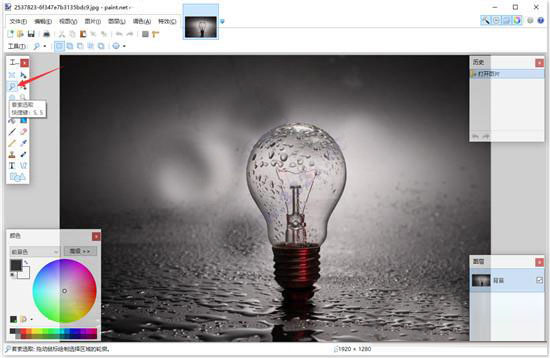
2、将灯泡整个选中,并确保无遗漏部分。
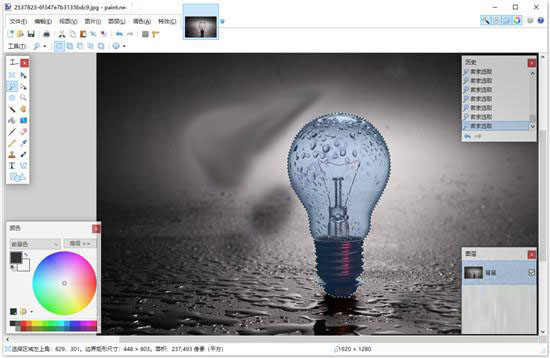
3、然后点开顶部菜单栏中的编辑按钮,选择下方下拉菜单中的反选选项,或者直接使用Ctrl+i的快捷键组合。
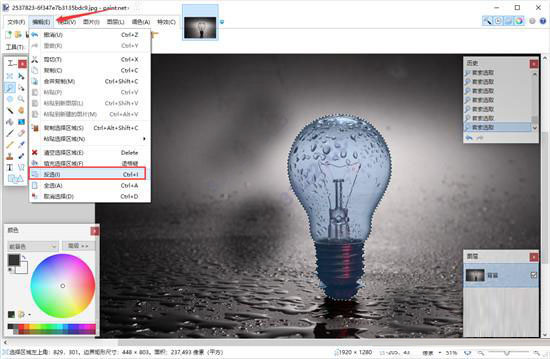
4、这样就能直接选到所有外部区域了。
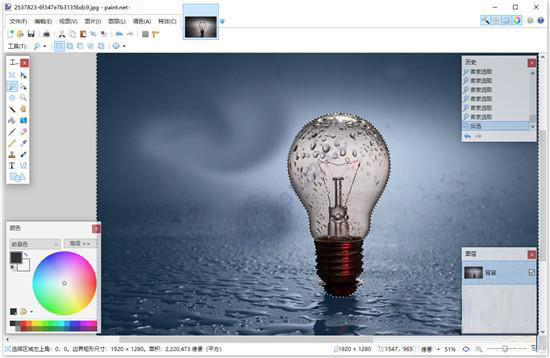
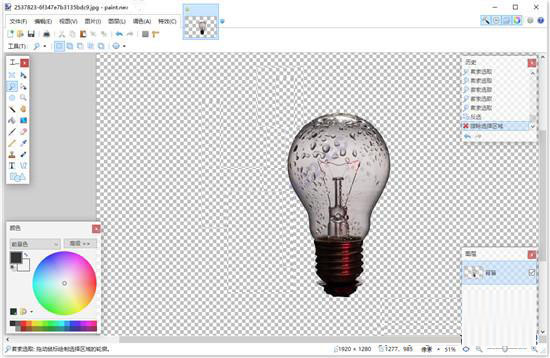
5、然后点击顶部菜单栏中的编辑按钮,在选择下拉菜单中的清空选择区域选项,或直接点击键盘上的Delete键。
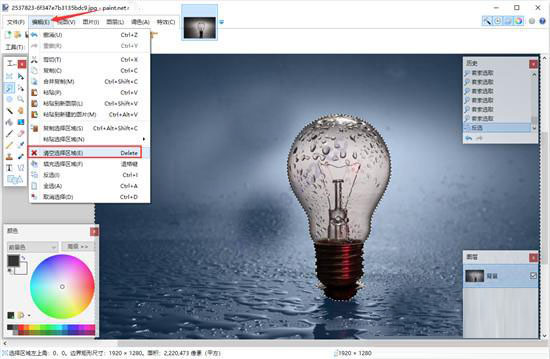
6、这样就只剩下灯泡了,快来试试吧。