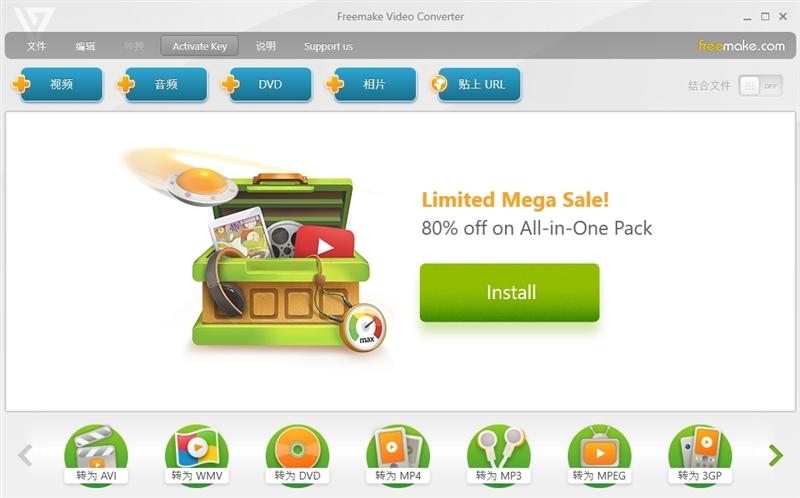
Freemake Video Converter是一款免费Windows端多媒体处理工具,它主打一站式的视频处理体验,不需要额外安装第三方解码器,所有常用的编码格式都已经内置在工具包中,用户打开软件就能直接开始处理文件,而且支持同时导入数十个不同格式的媒体文件,一键设置统一输出规则后批量执行转码,无需逐个手动操作,大幅提升多文件处理的工作效率。
功能说明
【格式互转】支持数百种视频、音频和图片格式的相互转换,覆盖日常所有主流和小众的非加密媒体格式,同时提供各类常见数码设备的专属适配输出预设,无需手动调整参数就能得到适配设备播放的文件。
【基础剪辑】支持视频片段的任意切割、多个素材的无缝合并,可完成画面旋转、黑边裁剪、纵横比自定义调整,还能为视频嵌入外挂字幕,添加自定义过渡效果。
【光盘与创意处理】支持无保护DVD、蓝光内容的翻录,也可将本地视频直接刻录为DVD或蓝光光盘;支持导入批量图片搭配背景音乐,一键生成带转场效果的电子幻灯片。
【在线素材处理】支持从数十个主流视频平台下载流媒体内容并直接转码,也可将本地处理完成的视频一键上传至视频平台,还能从任意视频文件中单独提取音频轨道导出。
使用方法
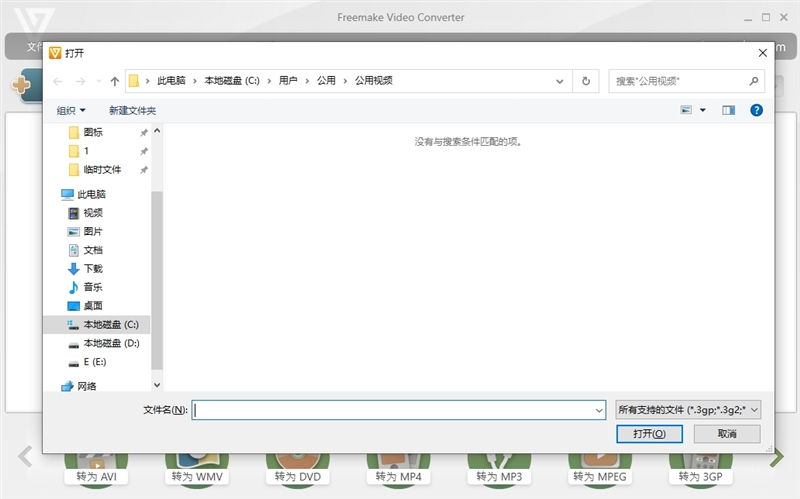
点击界面左上角的「+ Video」按钮,选择本地需要处理的视频/音频文件,也可以直接把文件拖拽到软件主界面,支持批量导入多个不同格式的素材。
在界面底部的输出栏里,直接选中你需要的目标格式(比如「to MP4」「to MP3」),也可以选择对应手机、播放器的设备适配预设,新手直接用默认参数即可。
确认输出保存路径后,点击右下角的「Convert」按钮,等待进度条走完,就能在指定文件夹里找到处理完成的文件。
常见问题
Q:转换后音画不同步
先在输出设置里调低视频比特率,关闭硬件加速选项,重新执行转换即可解决音轨和画面错位的问题。
Q:CUDA硬件加速不生效
确认显卡驱动为最新版本,在软件设置里手动开启硬件加速开关,部分老旧显卡不支持该功能,会自动切换为CPU编码模式。
Q:无法识别新型格式
软件内置解码器版本较旧,对HEVC、AV1等新编码格式兼容性差,遇到无法导入的文件,建议先用其他工具转成通用MP4格式再导入处理。