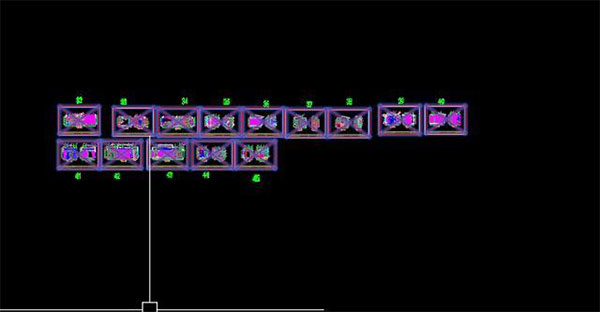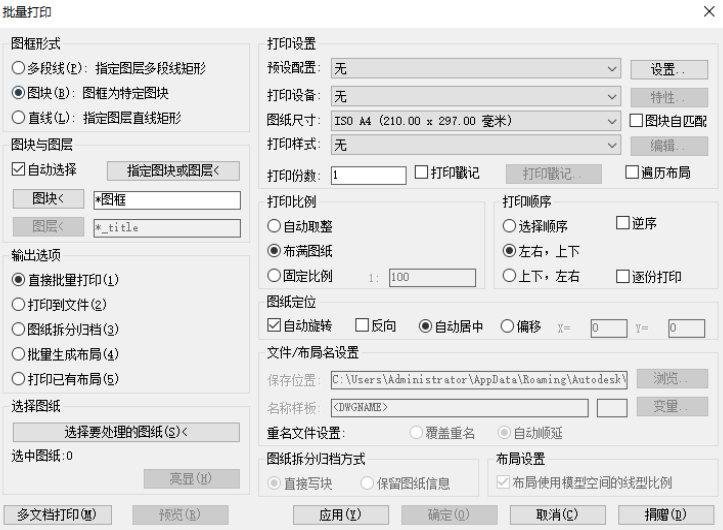
CAD批量打印插件是一款专为 CAD 设计人员打造的批量打印辅助工具,它能帮助用户快速完成图纸的批量输出任务。在 AutoCAD 等软件中安装后,该插件可自动识别图纸图框并完成批量打印。相比传统逐张打印的方式,它能大幅节省时间,显著提升出图效率。插件支持打印样式、比例、纸张的灵活设置,适配多种打印需求。操作简单直观,无需复杂学习即可上手使用。
软件功能
1、支持自动识别图纸图框,一键完成多张图纸的批量打印任务。
2、提供灵活的打印设置选项,可自定义纸张、比例与打印样式。
3、支持批量输出 PDF 文件,方便图纸的归档、传递与查看保存。
4、内置图纸排序功能,可按照指定顺序安排多张图纸的打印。
5、支持打印范围选择,可只打印选定的部分图纸内容区域。
6、提供打印预览功能,打印前可直观确认图纸输出效果是否合适。
软件特色
1、操作简单快捷,一键即可完成批量打印,省时省力。
2、识别图框准确,能自动定位图纸打印区域,减少手动调整。
3、打印样式丰富,可灵活适配不同图纸的线宽与颜色要求。
4、支持批量导出,多张图纸可同时输出,效率提升明显。
5、界面简洁友好,功能布局清晰,新手也能快速掌握。
6、运行稳定流畅,批量处理大量图纸时也不易出现问题。
使用方法
1、在本站下载解压,双击.exe程序进行安装便可,在安装之前必须关闭cad软件!!!
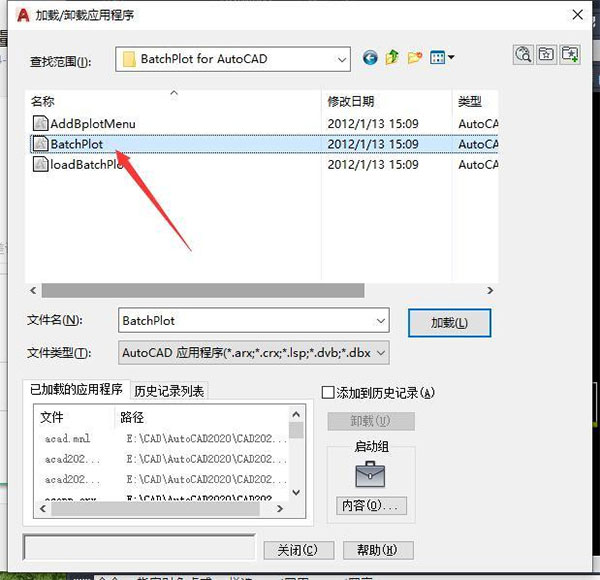
2、安装完成后,打开CAD,在命令栏键入bplot。如果按了没有反应,则要在工具下拉菜单中加载应用程序中加载;
3、打开批量打印窗口后,左上角有三种打印方式分别【常用】图框层、【图块】、【图层】。
【常用】是要事先设置好以TITLE为图层命的图层,然后框选图块最外边;
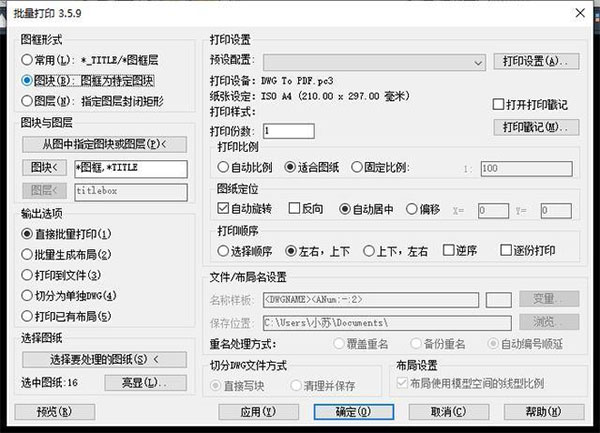
4、【图块】和【图层】可以自定图块名字或者图层名字然后点击【从图中制定图块或图层】按键
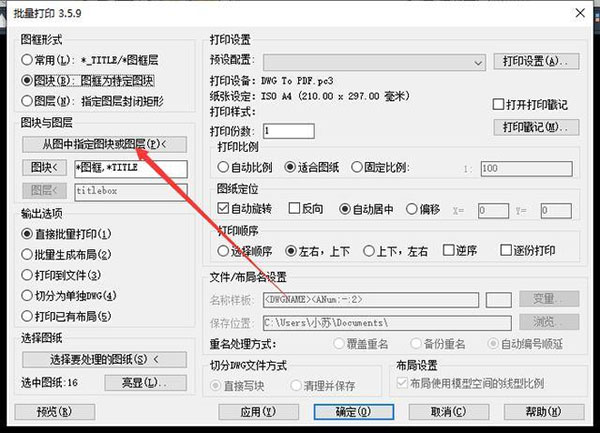
5、接下去设置打印样式如下图依次操作,点击打印样式设置;
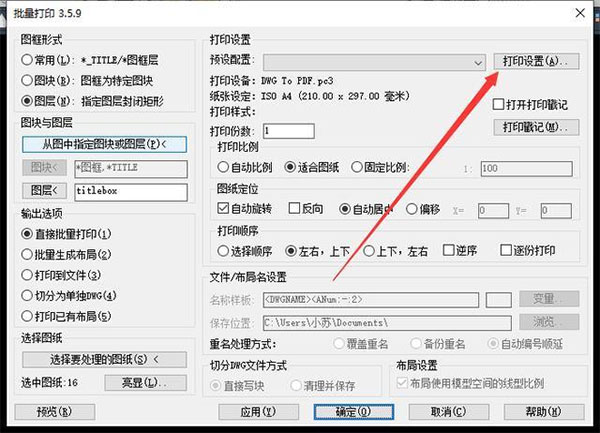
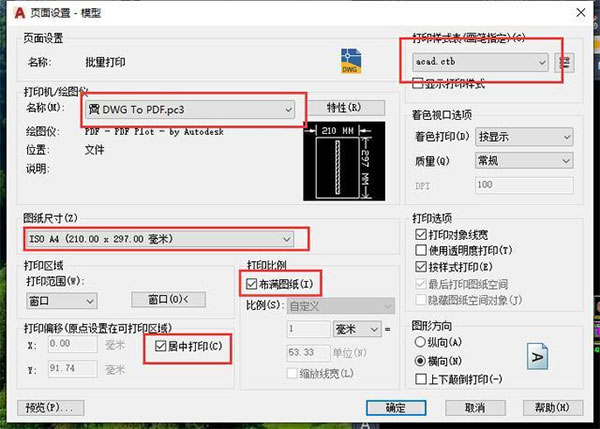
6、并起好样式名称,如图设置好后点击确定;
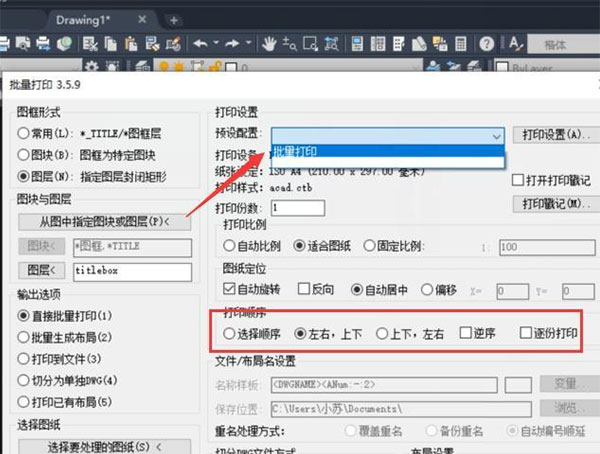
7、如图在【预设配置】下拉菜单中选择刚才设置好的打印样式名称;然后设置好如下图位置,其中【打印顺序】可以按照个人喜好设置;
8、点击【应用】,然后【选择要处理的图纸】按键到CAD窗口去选取图纸,把需要打印的图纸全部框选;
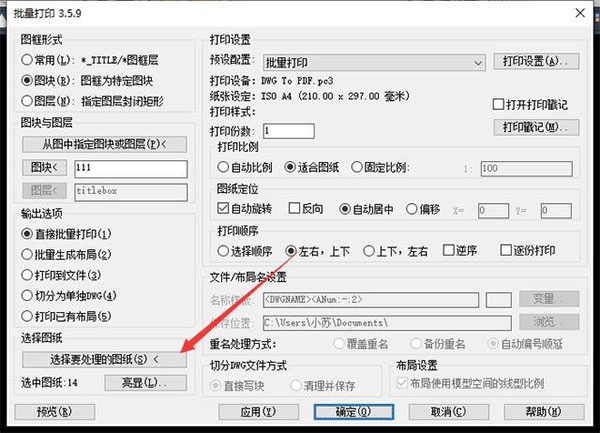
9、框选之后可以 亮显检查一下是否把对象全选上,后点击确定,这样批量打印就完成了。