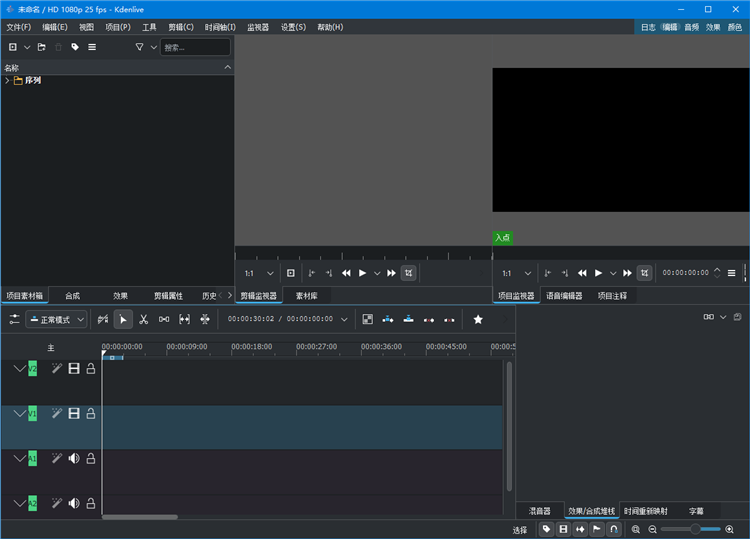
Kdenlive是一款主打自由开源属性的非线性视频编辑工具,从日常简单剪辑到专业级作品创作都能全程适配,界面支持自定义调整,完全贴合不同用户的操作习惯,不用被固定的操作逻辑束缚。它的设计初衷就是让更多人能无门槛接触专业视频创作,全程没有付费门槛,也没有功能锁限制,所有核心能力都能直接使用。
功能介绍
素材管理:支持导入几乎所有常见音视频格式,能给素材打标签、分类建库,就算是配置不高的设备,也能通过代理文件实现流畅预览,随时查看素材的详细属性信息。
剪辑操作:支持灵活的非线性工作流,多机位剪辑、三点剪辑都能实现,复杂项目可以用嵌套序列和标记点梳理逻辑,自动备份功能也能帮你留存所有编辑进度。
音视频处理:自带专业混音器和旁白录制功能,搭配可视化音频频谱能精准调整每一段声音;还有上百种音视频特效和转场效果,配合关键帧能做出流畅的动态变化。
调色与文字:支持导入LUT文件完成基础调色,也能做精细化的创意调色,搭配直方图、矢量示波器等专业工具精准调整画面色彩;自带自动字幕生成功能,还能对接动画工具制作复杂的动态文字效果。
使用方法
1、当你下载解压之后,双击exe文件开始安装,它将不会自动创建桌面快捷方式,你要找到解压指定文件夹,运行【bin\kdenlive.exe】即可看到界面,如下所示;
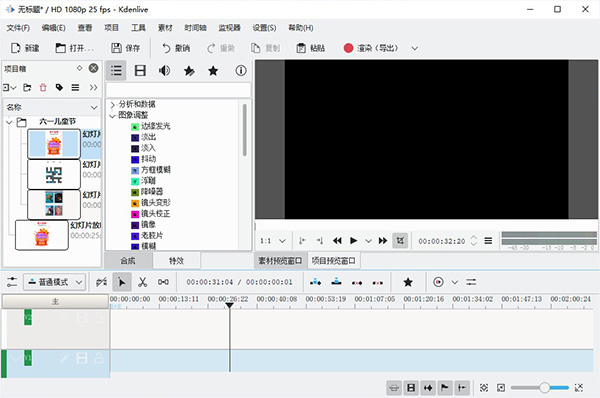
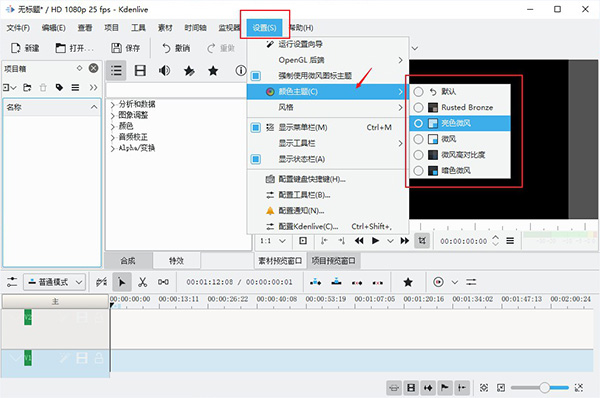
2、默认情况下,你可能会发现无法看清视频预览界面下方的播放、暂停等按钮,实际上这是因为图标是白色的关系。解决这个问题也十分简单:【设置】-【颜色主题】改成【暗色微风】或者【rusted bronze】这种黑底白字的样式即可。
视频剪辑指南
1、窗口
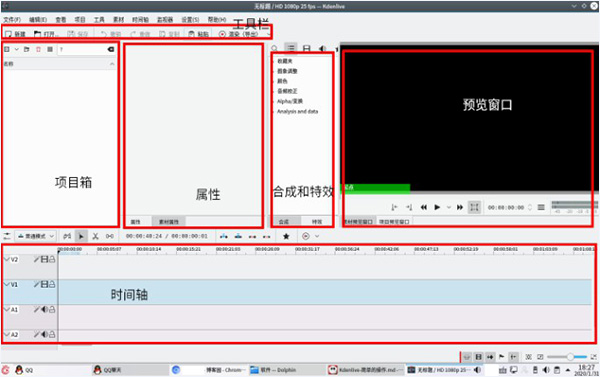
各个部分可以通过菜单中“查看”按钮,勾选和反选以显示和取消显示。
2、导入素材(包括添加素材或文件夹、颜色素材、图片素材、字幕/标题素材等)
3、添加素材到时间轴
添加素材到时间轴时,先选中要添加的素材,按住鼠标不动,将素材拖动到目标轨道。
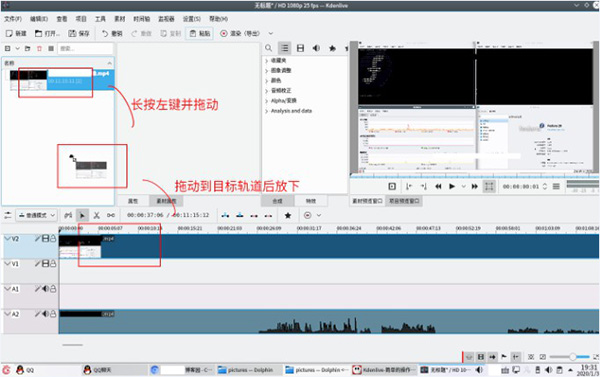
放下后即添加成功。再次选中拖动可以在各轨道移动素材或在当前轨道内调整素材开始播放的时间。若添加的是视频素材,在此过程中该视频轨和对应的音频轨会保持同步。
注意时间轴中,在上的视频轨道的内容会遮挡在下的视频轨道;而各音频轨的素材会同时播放。
3、预览
预览有两种。当选中项目箱中的素材时,预览窗口会自动切换至“素材预览窗口”;而选中时间轴时则会自动切换至“项目预览窗口”。预览窗口中开始、暂停、快进和快退的使用和普通播放器的使用相同,具体操作可自行体验。
(1)播放区段
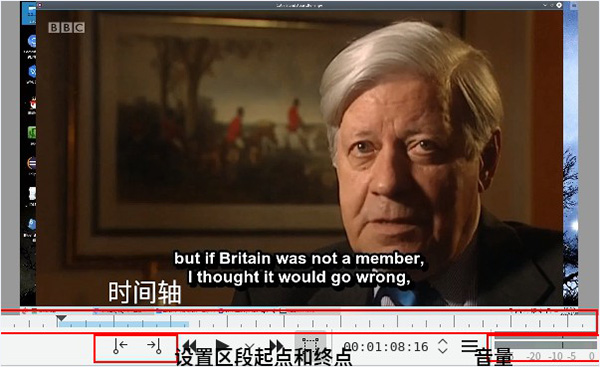
被框出的两个按钮用于设置预览窗口时间轴上预览区段的起点和终点,“播放”按钮右部的小箭头下拉框中可以选择“播放区段”。
(2)预览渲染
渲染播放区段。
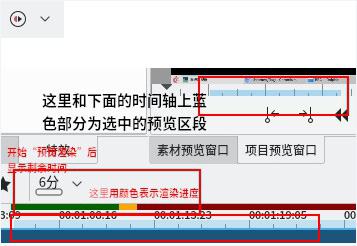
(3)指针
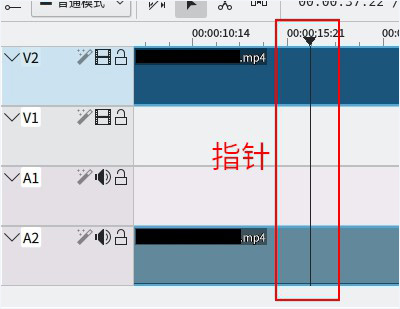
指针指示预览播放的位置,点击时间轴空白处或拖动指针可以改变指针的位置。
4、合成和特效窗口
用于设置时间轴上素材的特效和合成(转场特效)选项。
设置的方法有两种:
第一种可以先选中时间轴上你所要设置特效的素材,在菜单栏中选择 时间轴→添加特效 ,选择相应的效果,如在“图像调整”中的“马赛克遮盖”。
第二种和添加素材到时间轴类似,先选中要添加的特效项目,按住鼠标不动,将其拖动到目标素材即设置成功。但不保证所有特效项目都被显示在特效窗口中。
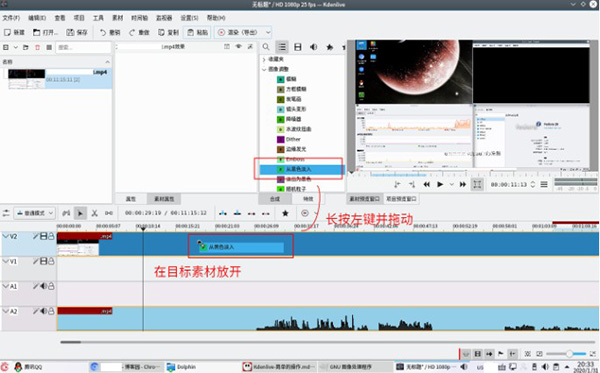
已添加的特效则可在属性窗口中编辑。