PhotoCraft是由 ArtCraft 团队主导开发的一款开源图像编辑软件,全面对标ps软件,定位于专业图像处理、数字绘画、照片修饰和图形设计等领域,提供图层、蒙版、调整图层、图层样式、文字排版、矢量元素和画笔等多个功能,能够读写多层PSD、PSB工程文件,界面、菜单布局、给用户提供了一款本地运行的图像处理新选择,旨在为用户提供轻量化、跨平台的图像编辑体验,能够适用于平面设计师、摄影爱好者、数字艺术创作者、UI设计人员以及需要批量处理图像的开发者。
软件特色
1、设计即熟悉
菜单、快捷键、面板和工具都位于您预期的位置,如果您熟悉Photoshop,那么您已经掌握了它。
2、原生且快速
wgpu(Metal、Vulkan、DX12、WebGPU)上的 GPU 合成器、写时复制瓦片和多线程过滤器。没有 Electron,没有 Web 视图,无需等待。
3、真实 PSD 文件
打开、编辑并保存分层 Photoshop 文档。重新保存保留了 309 个 psd-tools 测试文件中的 307 个渲染结果。
4、代理就绪
每一个操作都是一个命令,因此你可以通过用户界面、命令行界面、JSON控制通道或MCP服务器来驱动同一个引擎。
主要功能
一、图层与非破坏性编辑
软件支持基于图层的图像编辑方式,用户可以将照片、文字、图形和其他视觉元素分别放置在不同图层中,从而独立调整各部分内容。
主要功能包括:
- 图层创建、复制、删除、重命名和排序。
- 图层显示与隐藏,便于管理复杂设计文件。
- 图层蒙版,用于控制图像的显示范围和局部效果。
- 调整图层,用于调整图像的颜色、明暗和整体视觉表现。
- 图层样式,为对象添加阴影、描边等视觉效果。
- 多图层组合编辑,适合海报、封面、宣传图片和数字绘画项目。
通过将不同元素分离管理,用户可以在保留原始素材的基础上反复修改设计内容,减少重复操作。
二、PSD文件兼容与分层文档处理
PSD是专业图像设计中常见的分层文件格式。软件支持打开、编辑和保存PSD文档,方便用户处理已有的设计项目。
主要应用包括:
- 打开包含多个图层的PSD文件。
- 编辑图层、文字、蒙版及其他支持的文档元素。
- 调整图层顺序和可见性。
- 保存分层编辑结果,便于后续继续修改。
- 在不同图像处理工作流程之间交换设计文件。
需要注意的是,PSD文件中可能包含智能对象、复杂图层效果、特殊字体或其他高级功能。不同软件对这些内容的实现方式并不完全一致,因此,打开和重新保存复杂PSD文件之前,建议先使用副本进行测试。
三、照片修饰与图像处理
软件提供多种基础图像编辑和局部修饰工具,可用于处理日常摄影作品、产品图片及设计素材。
常见用途包括:
- 调整照片的颜色、对比度和整体视觉效果。
- 使用画笔和选区工具处理图像局部区域。
- 修饰照片中的部分细节。
- 对图像进行裁剪、旋转和视图调整。
- 通过蒙版控制局部处理范围。
- 使用支持的修复、移除及相关工具改善图像内容。
不同版本所提供的具体工具可能有所差异。对于依赖人工智能生成式填充、复杂内容重建等高级功能的工作流程,应以实际安装版本的功能为准。
四、选区与局部编辑
选区工具能够帮助用户限定图像处理范围,避免修改整张图片。通过多种选区方式,为精细编辑提供基础支持。
主要用途包括:
- 矩形、套索等选区操作。
- 对指定区域进行复制、移动或删除。
- 配合蒙版实现局部颜色调整和效果控制。
- 结合裁剪工具重新构图。
- 对需要单独处理的图像对象进行分区编辑。
在海报制作、产品图片修整以及复杂图像合成中,选区工具能够帮助用户更精确地控制编辑范围。
五、画笔与数字绘画
支持画笔绘制和多种绘图操作,适合进行数字绘画、局部润饰以及图像合成。
主要功能包括:
- 使用画笔在图层上绘制内容。
- 调整画笔的大小、形状和相关属性。
- 配合图层蒙版进行局部擦除或显示控制。
- 利用支持的笔刷资源扩展绘画方式。
- 结合图层与混合效果制作复杂的视觉作品。
对于需要从其他图像编辑软件迁移的用户,软件还提供对部分常见笔刷资源的支持,但不同笔刷格式和特殊参数的兼容程度可能有所不同。
六、色彩调整与图像校正
色彩处理是图像编辑的重要环节。软件提供调整图层及相关图像处理能力,可用于改善照片的色彩表现和明暗关系。
主要用途包括
- 调整图像的色彩与整体色调。
- 优化画面的明暗和对比度。
- 根据创作需要改变图像的视觉风格。
- 将调整效果与原始图像内容分开管理。
- 结合蒙版控制调整效果的作用区域。
对于产品摄影、宣传物料、社交媒体配图和数字艺术作品,合理使用这些功能能够帮助用户获得更加统一的视觉效果。
七、文字排版与图形设计
支持文字和矢量元素编辑,可用于制作包含文字、图形及图像素材的综合设计作品。
主要应用包括:
- 在图像中添加标题、说明文字和装饰性文字。
- 调整文字内容及相关排版属性。
- 通过图层管理文字和背景素材。
- 将矢量元素与位图图像组合使用。
- 制作宣传海报、活动封面、社交媒体图片和简单品牌视觉素材。
对于字体控制、复杂文字排版和特殊字体效果等需求,建议在实际版本中确认相关功能的完整程度。
八、裁剪、旋转与构图调整
软件提供图像构图调整工具,帮助用户修改画面的尺寸、方向和视觉布局。
主要功能包括:
- 裁剪图片,突出主体内容。
- 调整图像的显示范围。
- 旋转画布视图,方便检查不同方向的图像内容。
- 根据设计用途重新组织图像构图。
- 配合选区和图层完成局部调整。
这些功能适用于摄影图片优化、商品图片处理、网站配图制作和各类平面设计任务。
九、图像格式导入与导出
支持多种图像文件格式,并持续扩展文件兼容能力。除了PSD分层文档之外,项目还在逐步完善其他常见图像格式的读取和处理支持。
在较新的开发版本中,软件陆续增加或完善了SVG、OpenRaster、HEIC等格式相关能力,具体支持范围应以所使用版本为准。
格式兼容能力主要用于以下场景:
- 导入外部图片作为编辑素材。
- 打开已有的分层设计文件。
- 将编辑结果导出为适合后续使用的图像文件。
- 在不同设计工具之间交换素材。
- 处理包含多个图层的图像项目。
需要注意,能够导入某种格式并不意味着其所有高级特性都可以完整保留,尤其是复杂的分层文件和包含特殊效果的设计文档。
十、GPU加速与多线程处理
采用基于wgpu的图形渲染技术,能够利用不同平台的图形接口处理画布显示和图像渲染任务。
主要技术特点包括:
- 利用GPU加速画布合成和显示。
- 通过多线程机制执行适合并行处理的任务。
- 采用分块式图像处理机制,改善局部编辑时的数据管理效率。
- 根据不同操作系统使用相应的图形后端。
- 在部分GPU渲染路径出现问题时,提供软件版本支持的CPU渲染回退机制。
实际运行速度取决于图像分辨率、图层数量、滤镜复杂程度、显卡驱动和系统资源。GPU加速并不意味着所有操作都能获得相同幅度的性能提升。
十一、命令行与自动化处理
除图形界面之外,软件还提供面向自动化工作流程的相关能力,方便开发者和技术用户将图像编辑操作整合到脚本或其他工具中。
主要应用包括:
- 通过命令行执行支持的图像处理任务。
- 将部分编辑操作纳入自动化处理流程。
- 对多个文件执行重复性处理任务。
- 通过JSON控制接口与外部程序交互。
- 利用MCP服务接口连接支持该协议的AI代理或其他自动化工具。
这类功能适合需要批量处理图片、构建设计自动化流程或进行软件集成的用户。需要注意,自动化接口的具体命令、权限范围和可执行操作取决于软件版本及运行配置。
十二、跨平台运行与开源特性
软件采用Rust开发,支持多个桌面操作系统,并可通过WebAssembly构建网页运行版本。
其主要特点包括:
- 提供Windows、macOS和Linux平台的桌面构建版本。
- 部分版本支持FreeBSD等其他平台。
- 可根据系统架构选择对应安装包。
- 项目采用开源方式开发,便于开发者了解代码和参与改进。
- 桌面版与网页版本能够共享部分核心编辑能力。
开源并不等同于没有使用限制,具体的修改、分发和商业使用条件仍需以项目实际采用的许可证为准。
使用指南
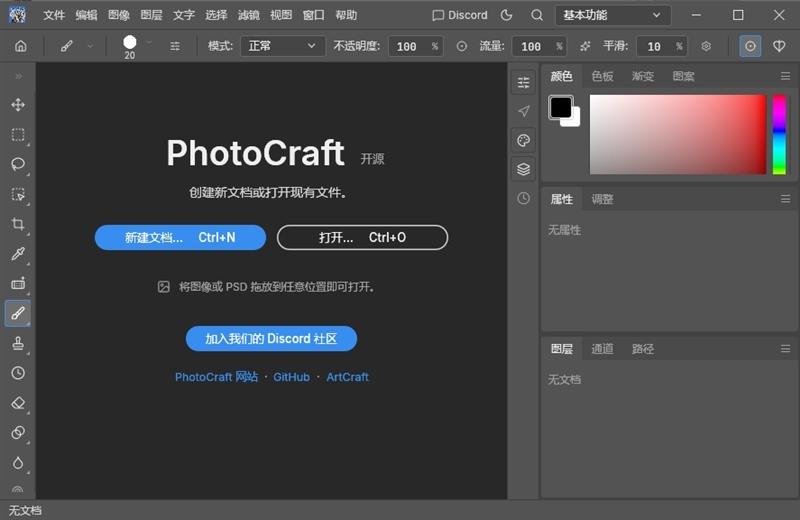
启动软件后,点击顶部菜单栏「文件→ 打开」,就能导入PSD、PNG、JPEG等常见格式文件,所有图层会完整加载到右侧图层面板里。
界面布局和PS几乎完全一致,左侧是工具栏,中间是画布,右上是工具属性面板,右下是图层面板,常用的Ctrl+J、Ctrl+Z等快捷键都能直接用,会用PS就能直接上手。
所有功能完全本地离线运行,不需要注册账号,也没有强制云端上传,不用担心素材泄露。
快捷键
【文件基础操作】
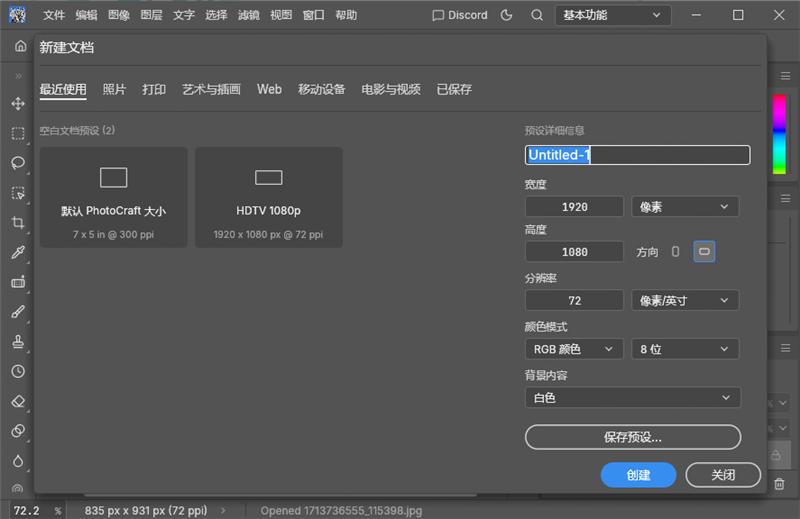
Ctrl+N:新建空白文档
Ctrl+O:打开本地素材文件
Ctrl+S:快速保存当前文档
Ctrl+Shift+S:另存为新文件
Ctrl+Z:撤销上一步操作
Ctrl+T:调出自由变换框
【图层核心操作】
Ctrl+J:复制当前选中图层
Ctrl+G:将选中图层编组
Ctrl+E:向下合并相邻图层
Ctrl+Shift+N:新建空白图层
【选区控制操作】
Ctrl+A:全选整个画布内容
Ctrl+D:取消当前激活的选区
Ctrl+Shift+I:反向选中当前选区外的区域