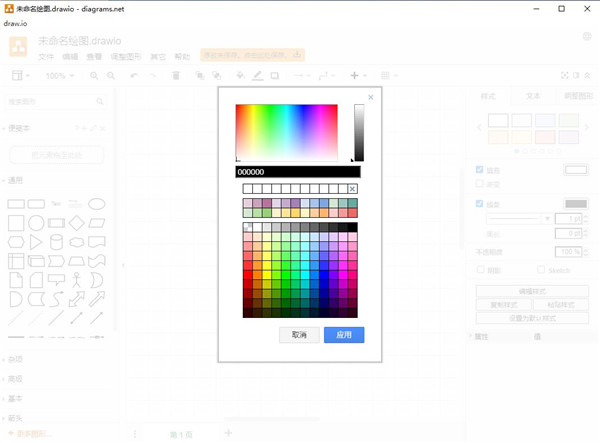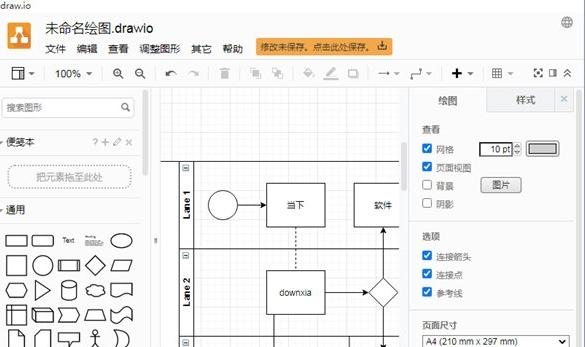
Drawio是一款免费开源绘图工具,可以绘制流程图、UML图、ER图、网络拓扑图、组织结构图、思维导图、甘特图、泳道图、BPMN图、电路图、文氏图等二十余种专业图表,覆盖了日常工作和学习中所有常见的绘图需求,软件内置超过2000个专业模板,广泛应用于软件开发、教育培训、企业管理、工程设计等领域。
软件功能
图形绘制编辑:支持在画布自由添加基础图形、连接线、文本元素,支持元素位置调整、大小缩放、组合拆分与样式修改。
图形资源调用:内置多类图形素材库,可直接调取各类专业组件,同时支持导入自定义图形素材扩充资源库。
文件读写处理:兼容导入VSDX等外部图表文件,可导出PNG、SVG、PDF、HTML等多种格式。
画布管理功能:支持新建多画布页面,提供网格辅助、视图缩放、画布平移、撤销重做等基础操作工具。
样式批量设置:统一调整线条粗细、填充色彩、字体参数,支持样式复制粘贴,统一画布内元素视觉规范。
自定义配置:可调整软件界面主题、快捷键、自动保存规则、导出参数等多项运行设置。
亮点介绍
智能连线吸附:图形移动调整时,连接线可自动跟随适配,无需手动微调修正。
图层分层管理:支持画布图层分类管理,便捷编辑结构复杂、元素繁多的大型图表。
本地数据安全:所有绘图文件仅存储本地设备,不会自动上传数据,保障文件隐私安全。
超强格式兼容:支持导入多款主流绘图软件文件,有效降低格式转换的操作成本。
高拓展性体验:社区素材资源丰富,软件持续稳定迭代,不断优化使用体验与性能。
低硬件资源占用:运行内存、CPU占用低,启动速度快,相比同类软件性能更优异。
快捷键
CTRL+C复制元素
CTRL+X剪切元素
CTRL+V粘贴元素
CTRL+Z撤销操作
CTRL+S保存绘图
CTRL+A选中全部元素
DELETE删除选中元素
怎么在线条上加字
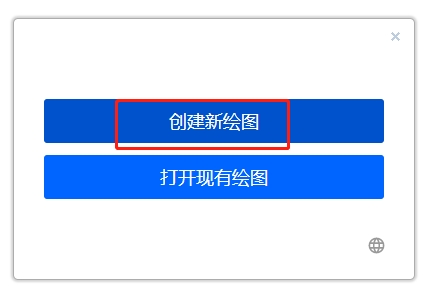
1、用户在电脑桌面上打开软件,将会弹出提示窗口,选择其中的创建新绘图选项。
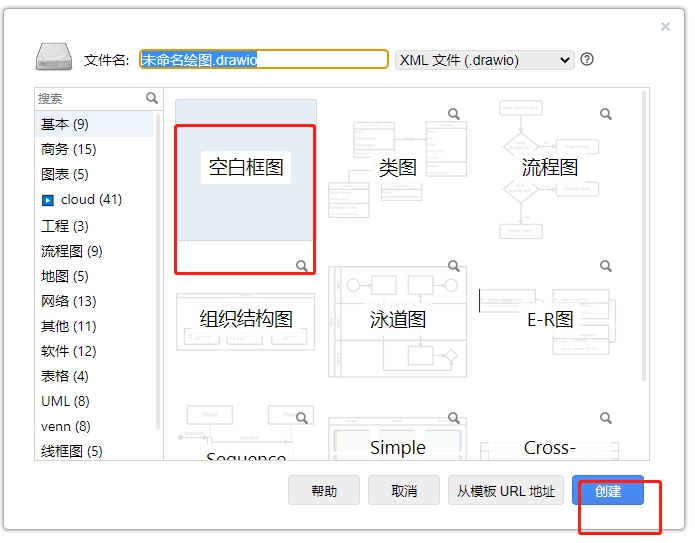
2、接着进入图表模板窗口,选择所需图表后按下创建按钮。
3、进入图表绘制页面后,在左侧选项卡中点击喜欢的线条。
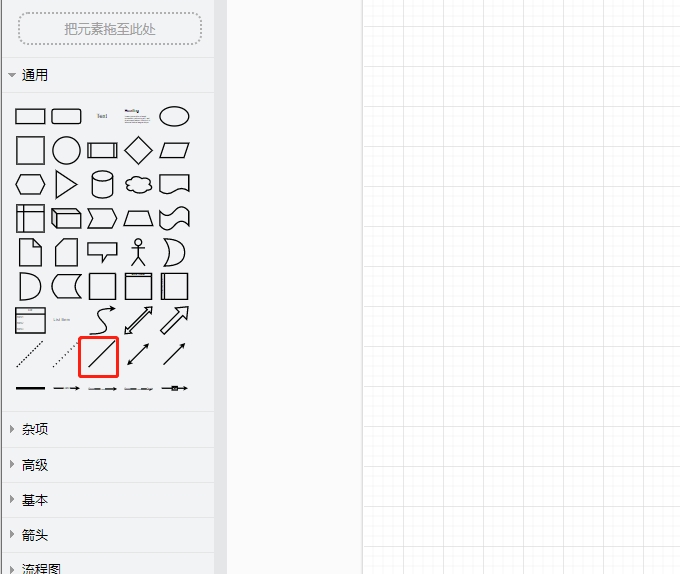
4、在页面上插入线条后,可按需调整线条长短。

5、点击页面上方菜单栏中的加号图标,在弹出的下拉选项卡中选择文本选项。
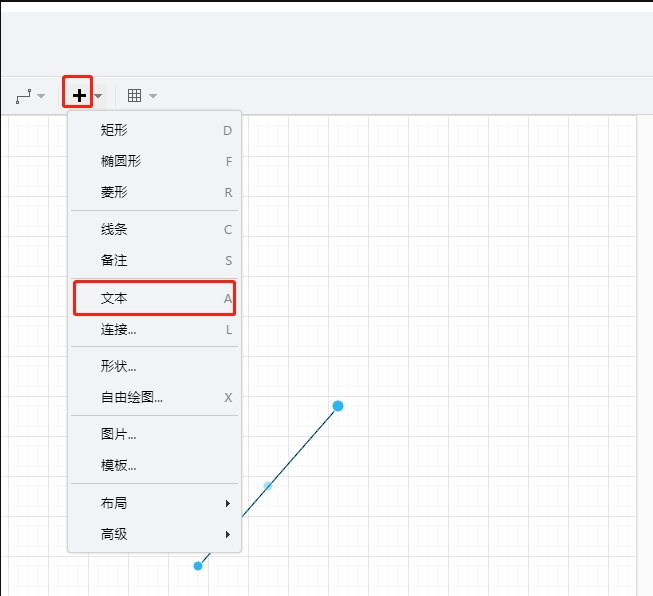
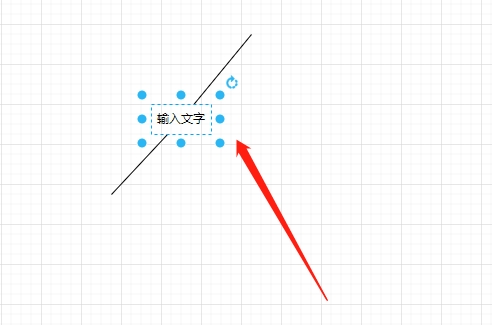
6、在线条上会出现文本框,直接输入文字信息即可。
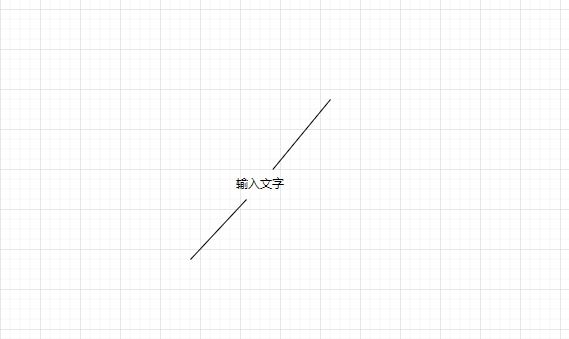
7、完成上述操作后,点击空白处即可查看线条上的文字效果。
使用说明
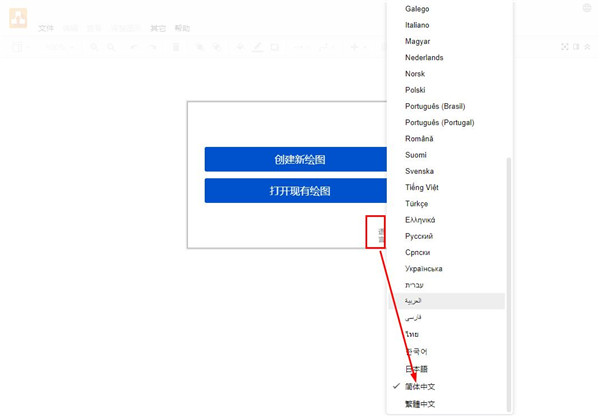
1、打开软件后,默认显示英文界面,点击顶部“File”菜单下的“Language”,选择简体中文,关闭软件重新打开即可切换为中文界面。
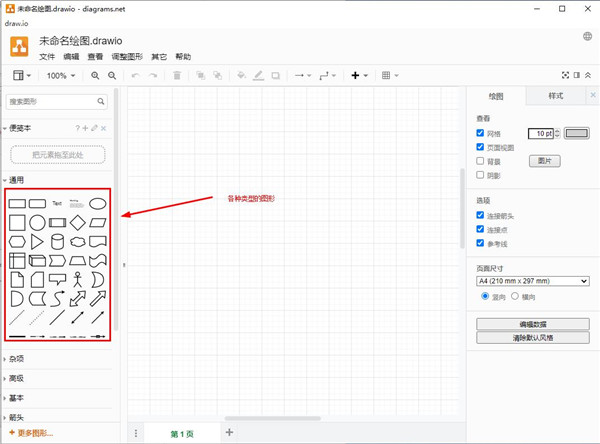
2、左侧提供箭头、基本图形、通用元素等多种图形,拖拽即可添加到画布,支持自定义大小、颜色和样式。
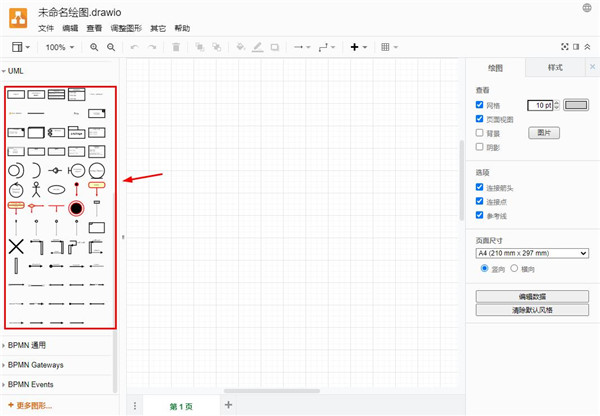
3、内置多种UML类图,包含用例、序列、类图等常用类型,满足项目设计、编程文档等日常需求。
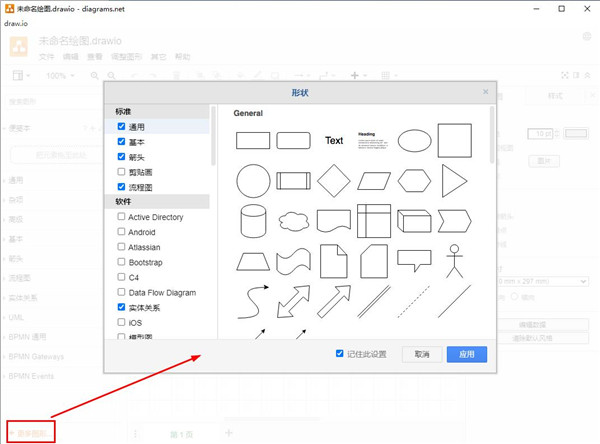
4、点击左侧“更多形状”可解锁更多领域的专业图形,涵盖网络、工程、商务等场景。
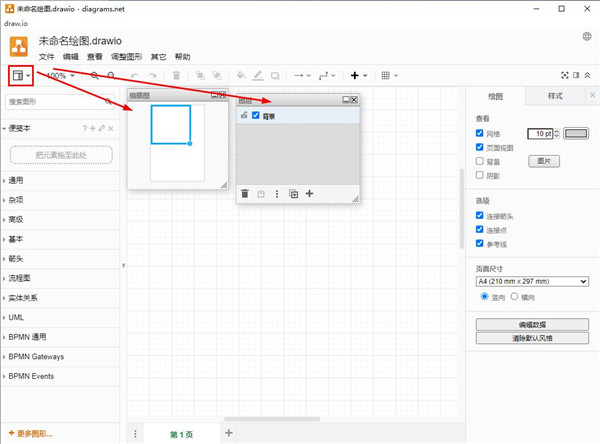
5、可通过右下角滑块缩小画布查看整体布局,图层设置功能可调整图形叠加顺序,方便编辑复杂图表。
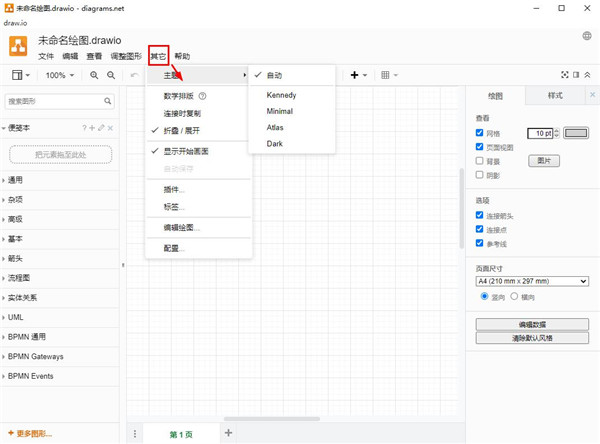
6、顶部菜单栏包含数字排版、插件、标签、配置等选项,可按需自定义编辑规则。
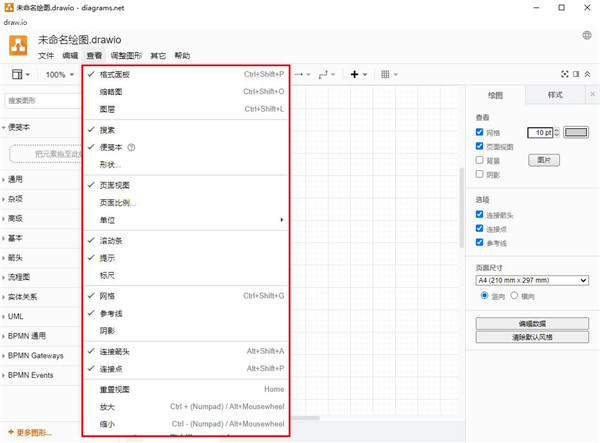
7、视图菜单中提供网格、阴影、参考线、便笺本等功能,辅助精准排版和备注信息。
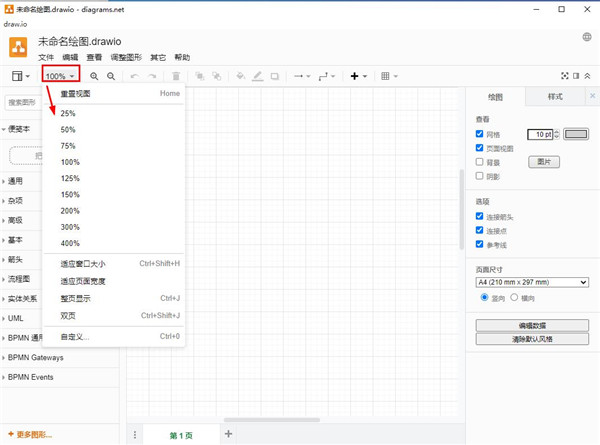
8、双页面设置适合制作对比图或多模块流程图,通过“页面”菜单可添加和切换页面。
9、选中图形后,通过格式面板可快速设置结构图的布局、颜色和连接方式。
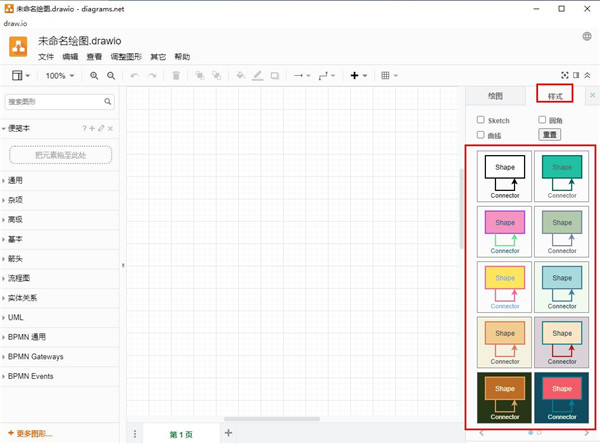
10、提供丰富颜色库,支持自定义调色,还可批量修改图形样式,更多实用功能可自行探索。