Visual Studio Code是微软推出的一款跨平台开源代码编辑器,以高效、灵活和可扩展性著称,适用于前端、后端、移动端及云原生应用开发。软件内置了对JavaScript、TypeScript和Node.js的原生支持,并通过其丰富的扩展市场,可以支持C、C#、Java、Python、PHP、Go等几乎所有主流编程语言,以及.NET、Unity等开发环境。它集成了语法高亮、智能代码补全、Git版本控制、可定制的快捷键等现代编辑器应有的核心功能。已经成为全球开发者首选的代码编辑工具之一。
软件功能
【核心编辑功能】
语法高亮:支持37种编程语言,包括JavaScript、Python、Java、C++、Go等,代码显示清晰易读。
代码补全:通过IntelliSense技术提供智能提示,基于变量类型、函数定义和导入模块自动补全代码。
代码导航:支持“转到定义”“查找所有引用”等功能,快速定位代码逻辑。
代码片段:内置常用代码模板,用户可自定义片段提升编码效率。
【调试与终端集成】
调试工具:支持断点设置、变量监视、调用堆栈查看,覆盖主流语言调试需求。
内置终端:直接在编辑器内运行命令行,无需切换窗口,支持PowerShell、CMD、Bash等终端类型。
【版本控制集成】
Git支持:内置Git功能,可执行提交、拉取、推送、分支管理等操作,界面化操作简化流程。
差异对比:直接在编辑器中查看文件修改历史,支持代码差异高亮显示。
【扩展生态系统】
插件市场:提供超过3万款扩展插件,涵盖语言支持、调试工具、主题美化、代码格式化等功能。
远程开发:通过Remote-SSH、WSL等扩展,支持在远程服务器或本地Linux子系统中开发。
中文语言设置
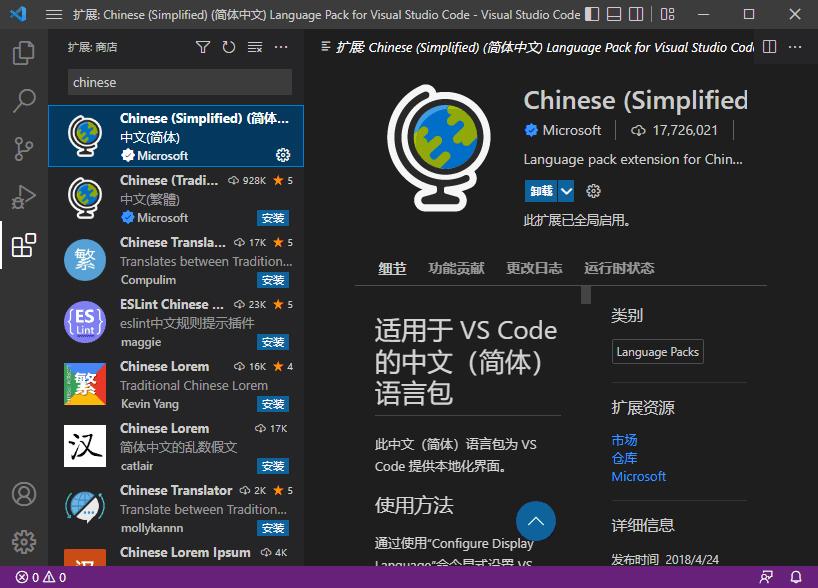
1、启动软件,默认为英文界面。
2、点击插件按钮,搜索 Chinese,如配图所示,如果没有安装中文插件,需要点击 Install 进行安装。
3、按 F1 键,输入 Configure Language ,点击搜索结果中的 Configure Display Language。
4、此时会打开语言配置文件 locale.json,英文状态下 locale 属性默认为 en,将 en 修改为 zh-CN,然后保存重启工具即可。
软件入门
一、初次使用
程序第一次启动后会显示一个“欢迎使用”的页面,这个界面主要是方便你快速打开文件、文件夹以及访问历史文件,同时还会附带一些帮助信息,比如“快捷键速查表”。
你可以多多点击和访问这个界面上的各种链接和按钮,主动发现和了解你可能感兴趣的功能。这里我主要讲一下“学习”区域的三个功能:命令面板、界面概览和交互式演习场。
二、命令面板
首先来看命令面板,它是快捷键的主要交互界面,你可以通过 F1 或者“Cmd+Shift+P ”(Windows 上是 “Ctrl+Shift+P”) 打开。这里提醒一下,如无特殊说明,我在这个专栏里默认基于macOS平台进行讲解,但也会本着为你提供方便的原则,同时给出Windows或Linux平台下的操作说明。通过编辑器来实现高效编程的思路是一致的,这和具体的使用平台无关,所以你大可不必为此担心。
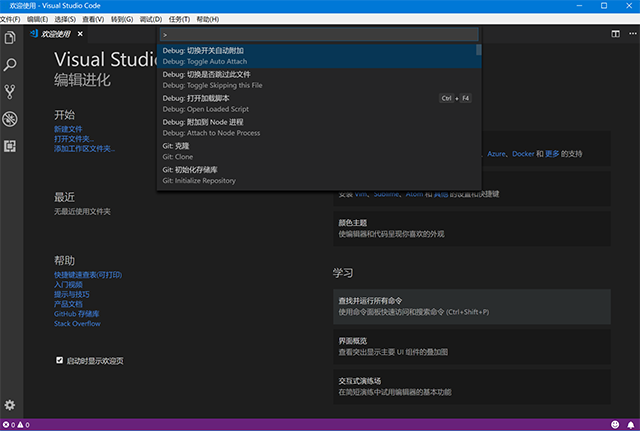
你可以在命令面板中快速搜索命令并且执行。如果你的软件是简体中文版,那么你可以在命令面板里使用中文或者英文来搜索命令。程序的绝大多数命令都可以在命令面板里搜到,所以熟练使用命令面板,你就可以摆脱鼠标,完全通过键盘操作来完成全部编码工作。
三、界面概览
第二个是界面概览,它展示了 默认界面里的不同部件的位置、名称和快捷键。该软件强调无鼠标操作,但是对于初学者而言快捷键的记忆是个麻烦,这个界面恰好可以帮助你渡过最初的不适应阶段。
四、交互式演习场
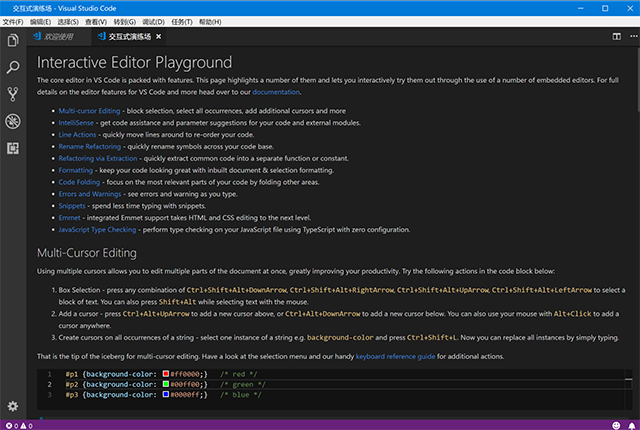
第三个是交互式演习场,打开这个界面,你会看到一个全英文的初学者教程,其中通过各种交互示例给出了核心功能,展示了一些高级代码编辑功能的使用,每个功能都会有一个代码片段和编辑器供你实时使用。
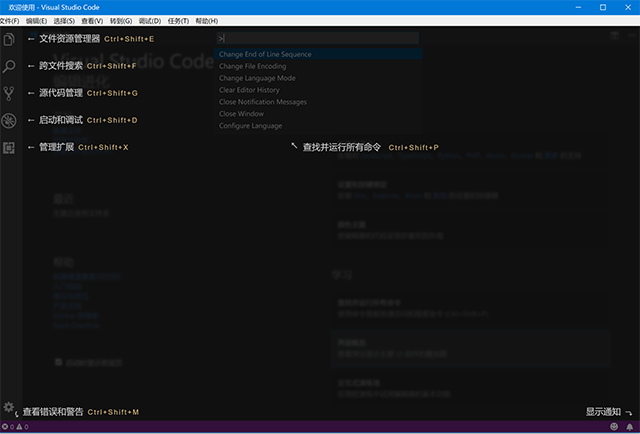
这个界面现在还没有中文版,不过没有关系,它里面提到的所有功能我都会在这个专栏中详细介绍。
五、命令行的使用
- 接下来我们看一下命令行的使用。命令行你应该不陌生,我们脑海中的大神级程序员都是可以在Linux中随意敲打长串的命令,或是与黑客斗智斗勇,或是解决某个紧急的线上问题。而对于VS Code而言,最基础的命令行当然是让你能够不动鼠标,就能快速打开界面了。
- 如果你是 Windows用户,安装并重启系统后,你就可以在命令行中使用 code 或者 code-insiders了,如果你希望立刻而不是等待重启后使用,可以将安装目录添加到系统环境变量 PATH中, Windows 64 位下的 安装路径是 C:\Program FIles\Microsoft VS Code下。
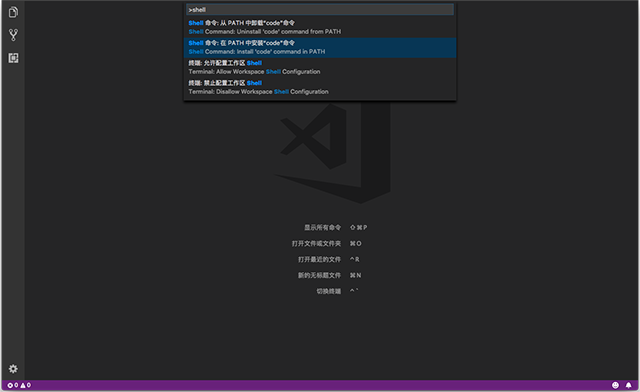
- 如果你是在 macOS 上使用,安装后打开命令面板,搜索Shell 命令:在 PATH 中安装 “Code” 命令并执行,然后重启终端模拟就可以了。
如果你是使用 Linux 的话,我相信你一定知道怎么在终端中调用 VS Code。
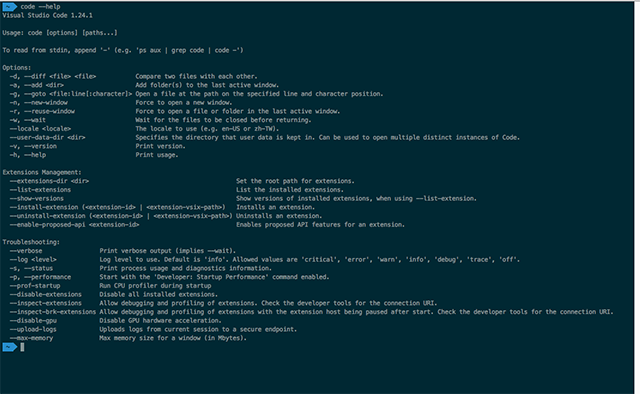
- 接下来,我们看一下 VS Code 的命令行都支持哪些操作,这里我先运行了 code --help来打印出命令行所支持的所有参数。
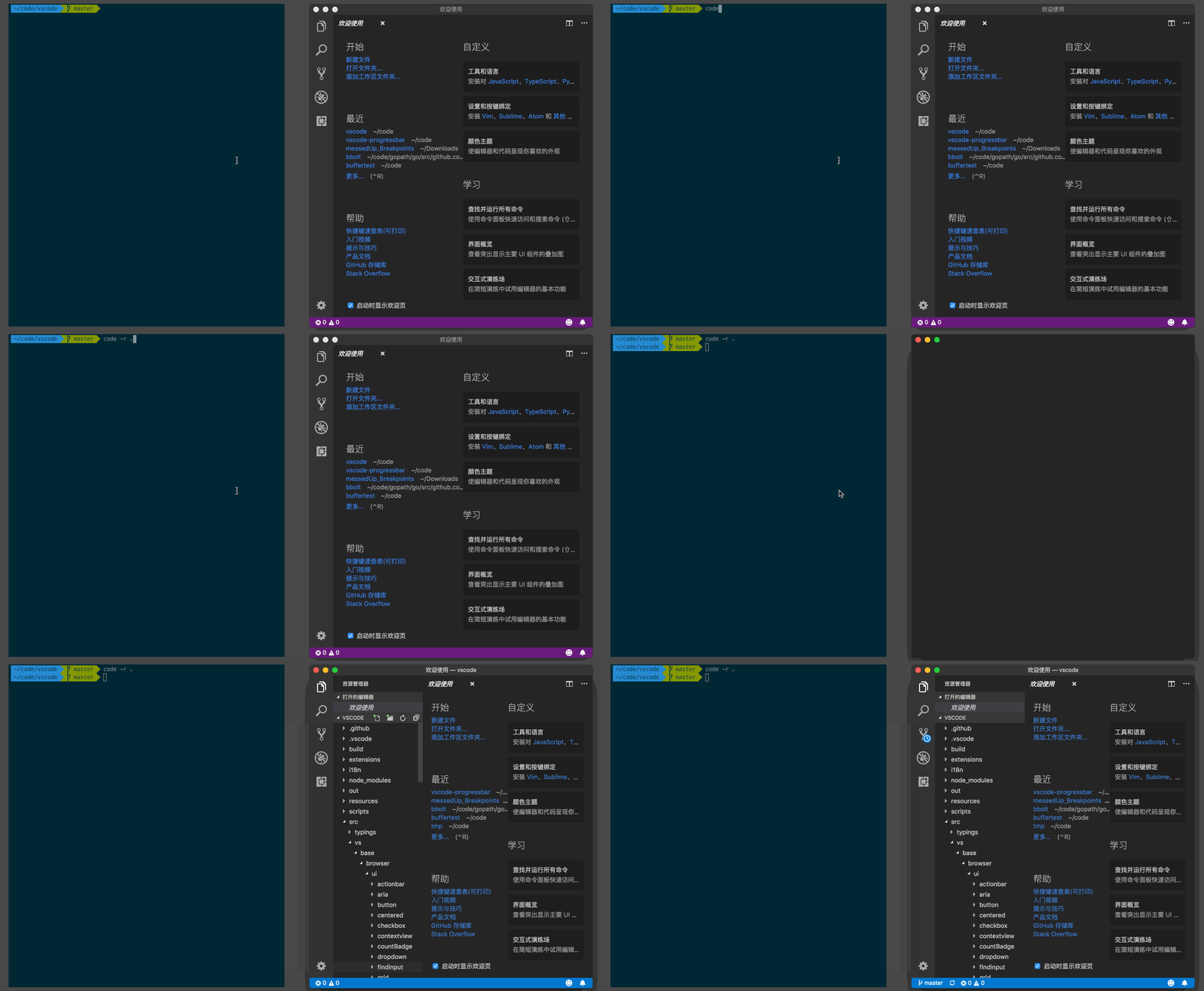
- 最基本的命令行使用方式是在 code 命令后加上文件或者文件夹的地址,这样VS Code 就会在一个新窗口中打开这个文件或文件夹。
如果你希望使用已经打开的窗口来打开文件,可以在 code 命令后添加参数 -r来进行窗口的复用。
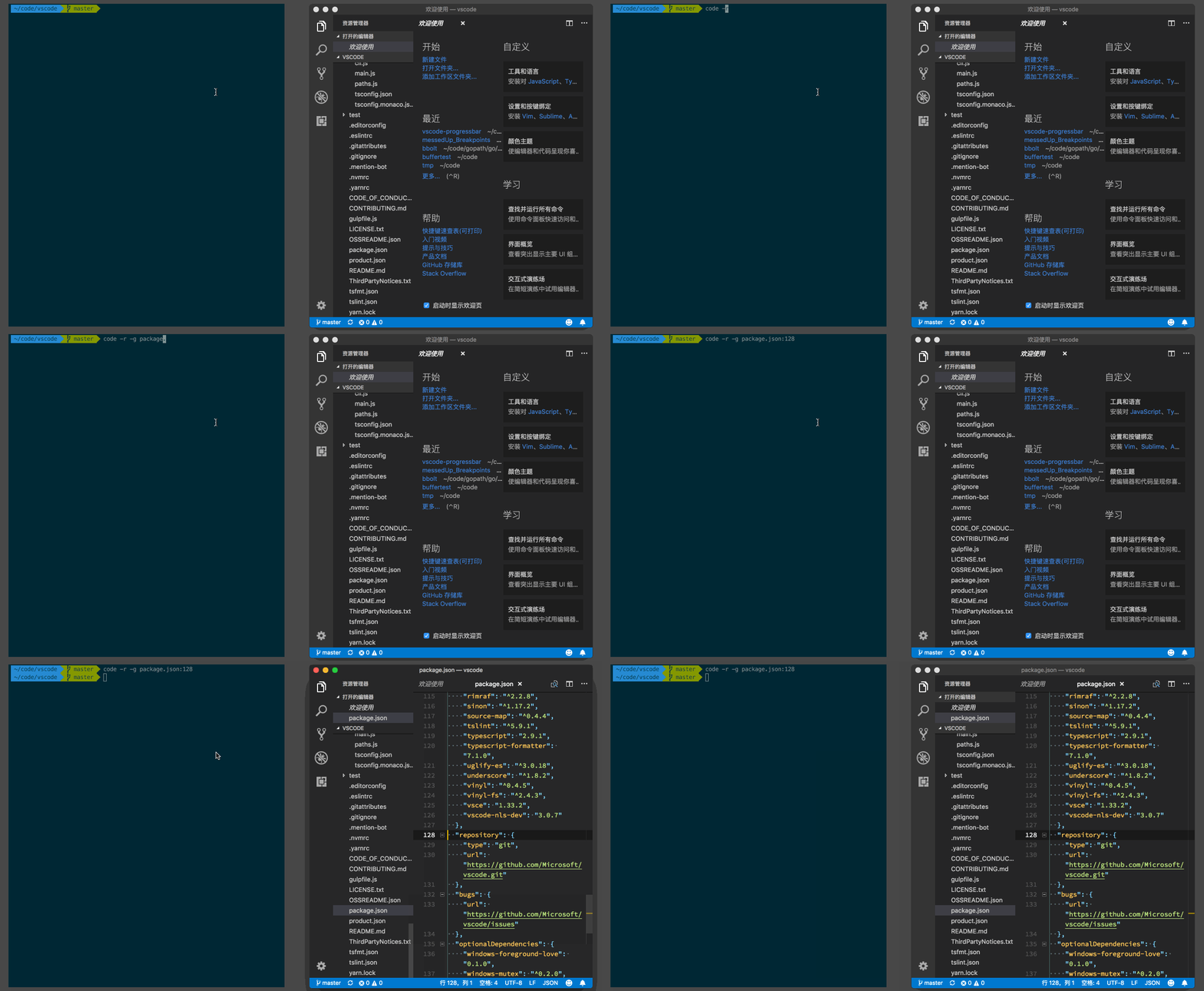
- 你也可以使用参数 -g <file:line[:character]> 打开文件,然后滚动到文件中某个特定的行和列,比如输入 code -r -g package.json:128命令,你就可以打开 package.json 这个文件,然后自动跳转到 128 行。这个命令可以方便你从终端里快速地在 VS Code 里打开一个文件进行预览,一个特别常见的例子就是当我们使用脚本执行某个命令,这个命令告诉我们某个文件的某一行出现了错误,我们就能够快速定位了。
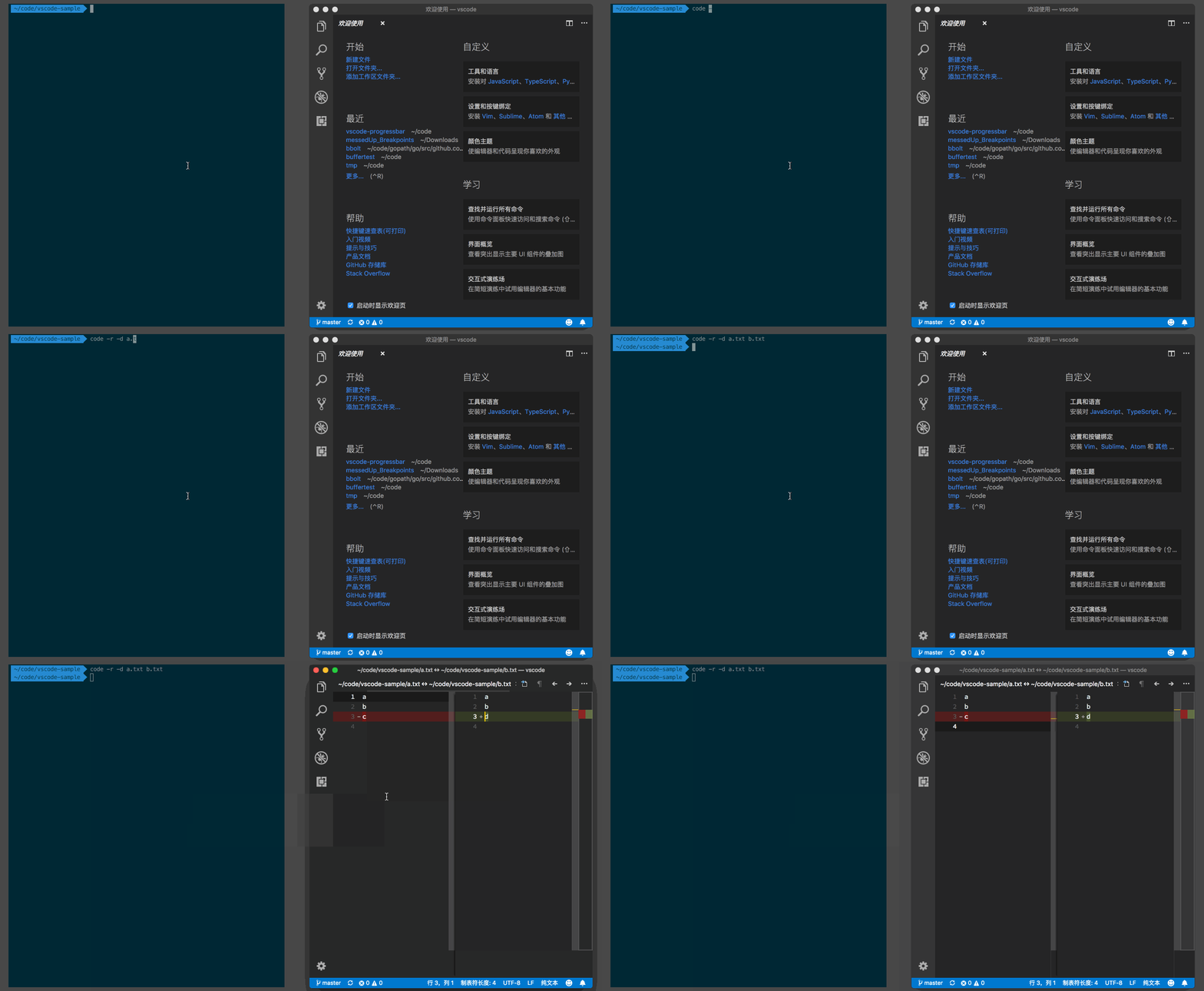
- VS Code 也可以用来比较两个文件的内容,你只需使用 -d参数,并传入两个文件路径,比如输入 code -r -d a.txt b.txt命令,就可以比较a.txt和b.txt两个文件的内容了。有了这个命令,你就可以既使用命令行运行脚本,也可以借助 VS Code 的图形化界面进行文件内容的对比了。
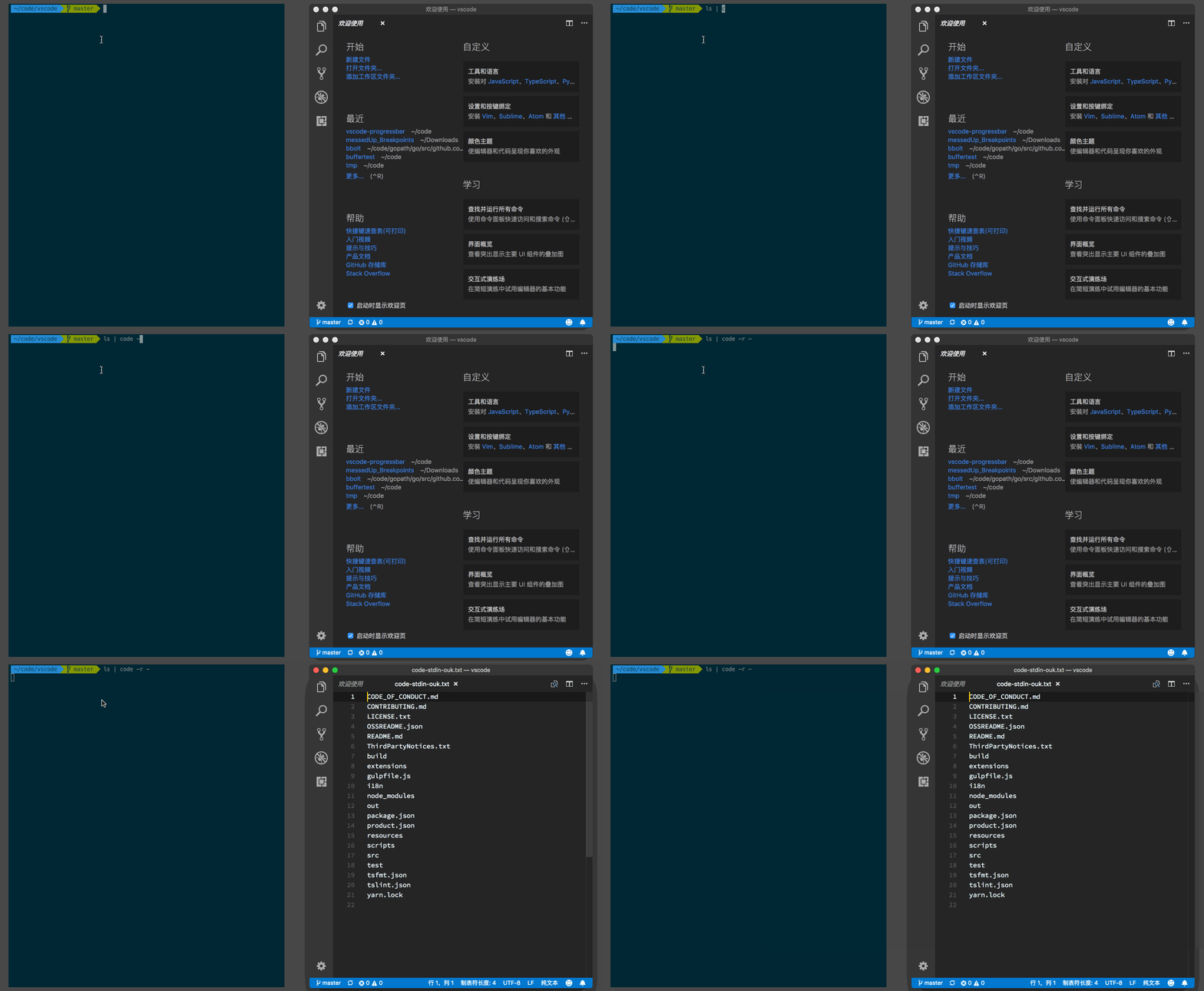
- VS Code 命令行除了支持打开磁盘上的文件以外,也接受来自管道中的数据。这样你就可以将原本在命令行中展示的内容,实时地展示在 VS Code 里,然后在编辑器中搜索和修改。比如,你可以把当前目录下所有的文件名都展示在编辑器里,此时只需使用ls | code -命令。
相关问题
1、怎么设置中文?
打开软件后,快捷键“Ctrl+Shirt+P”,后在输入“configure language”,然后按下回车键,选择简体中文安装即可。
2、怎么配置python?
“打开软件,按“Ctrl+Shift+P”键,搜索“Configure Task Runner”。
打开tasks.json,修改“Command、showOutput、Arguments”,删除“problemMatcher”即可。”
3、怎么运行代码?
打开一个脚本文件,然后打开命令面板,点击“在活动终端中运行活动文件”即可;
选中编辑器中的某段代码,然后打开命令面板,运行“在活动终端中运行所选文本”即可。