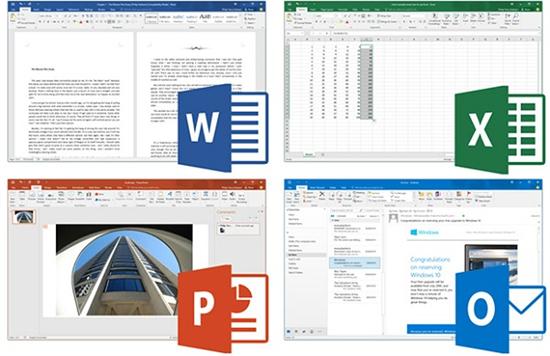
Office2024四合一精简版是一款微软推出的桌面端永久授权办公套装软件,适配Windows主流电脑系统,兼顾个人日常办公与中小企业团队办公需求。软件整合文字编辑、数据处理、演示制作、邮件管理等多元办公功能,界面简洁直观、操作逻辑贴合传统办公习惯,无需复杂学习即可快速上手。
软件功能
1、Word2024主打专业文字编辑与排版功能
支持多格式文档编辑、批注修订与批量排版,适配各类文稿撰写场景。
2、Excel2024优化数据运算与表格处理能力
新增多款实用函数与图表模板,可高效完成数据统计、分析与可视化展示。
3、PowerPoint2024升级演示文稿制作功能
丰富动画、切换效果与版式模板,满足汇报、宣讲、展示等多种演示需求。
4、Outlook2024完善邮件收发与日程管理功能
支持邮件分类归档、日程提醒,助力用户高效统筹办公事务。
5、配套的OneNote、Access等工具各司其职
分别实现笔记记录、数据库搭建,全方位覆盖各类办公刚需场景。
软件特色
1、采用轻量化运行架构,精简冗余程序模块,大幅降低电脑硬件资源占用,运行流畅度显著提升。
2、软件具备极强的文件兼容特性,完美兼容新旧版本Office文件格式,同时支持PDF、TXT等多格式文件互通转换。
3、新版优化了离线办公模式,无需依赖网络环境即可完成全部核心操作,摆脱网络限制适配各类办公场景。
4、界面进行了人性化微调,保留经典操作布局的同时优化图标显示,适配不同尺寸电脑屏幕,操作观感更舒适。
5、搭载全新安全防护机制,自动筛查文件漏洞与恶意代码,有效规避办公文件泄露、损坏与篡改等安全问题。
怎么开启护眼模式
第一步,在电脑上使用软件随便打开一篇word文档或excel文档。
第二步,进入到word文档界面后,在软件界面顶部的菜单栏上,找到【设计】选项卡,然后点击进入。
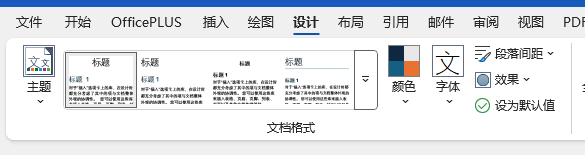
第三步,进入到设计选项卡界面后,在界面的下方,找到【页面颜色】选项,并点击它,接着在其下方的选项中,选择【其他颜色】。
第四步,然后软件就会弹出颜色的设置窗口,此时我们找到窗口顶部的【自定义】选项卡,并点击打开。
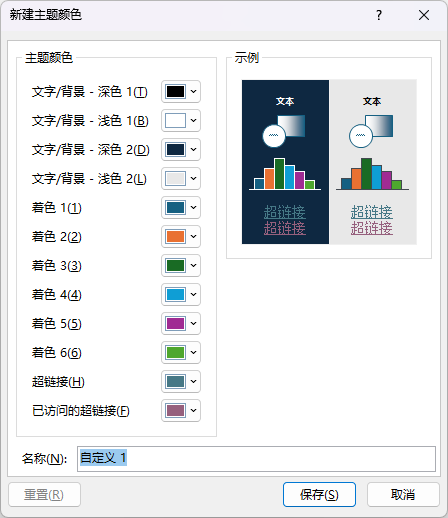
第五步,接着在自定义颜色界面中,将红、绿、蓝三个色谱调整为【203】、【233】和【207】,然后点击【确定】按钮。
第六步,最后回到word界面后,我们就可以看到,文档的颜色就变成我们想要的护眼模式的颜色了。
需要注意的是,此方法虽然在根本上改变了文档的颜色,但是也只能够单独针对一个文档来进行修改,不能够对所有的文档进行设置,所以只要由此需求时,我们就得一个文档设置一次。