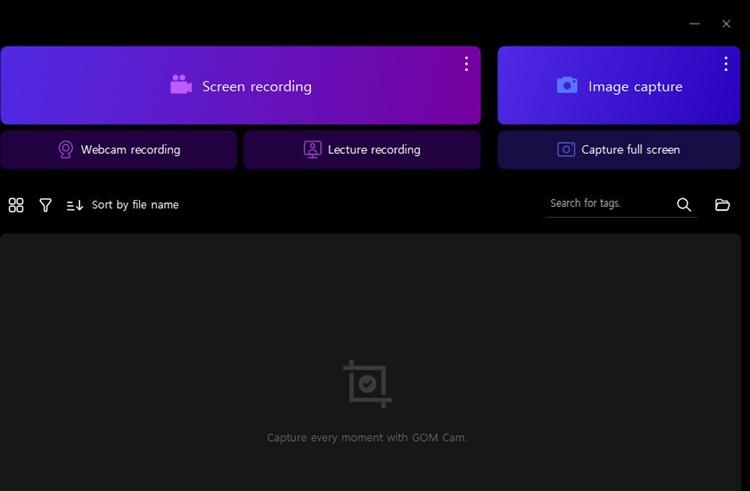
GOM Cam是一款专业录屏软件,主打稳定、高效的屏幕录制功能,能精准捕捉电脑上的各类画面内容,无论是日常办公时的操作演示、线上课程的重点片段,还是游戏过程中的精彩瞬间、视频通话里的重要对话,都能清晰完整地记录下来。它在运行时对电脑资源占用极低,完全不会影响其他程序的正常操作,即便同时开启办公软件、浏览器或轻度游戏,也能保持录制画面流畅无卡顿。
软件特色
1、录制画面
以接近原文件清晰度的画质录制PC屏幕上显示的所有画面,而且还可以使用网络摄像机和麦克风制作更生动的视频。
2、录制网络摄像头
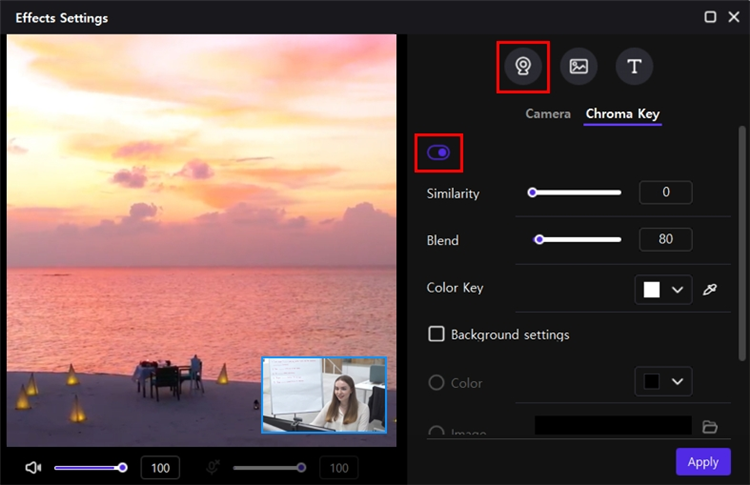
通过连接到PC的网络摄像机录像,可同时录制多个网络摄像机的视频,还可以使用色键功能呈现各种视频效果。
3、录制游戏
以高清晰度录制通过DirectX/OpenGL运行的游戏,用软件录下自己想反复欣赏的传说级游戏场景吧。
4、讲座录制
集制作学校课程或网上讲座所需讲义资料的功能于一身。
5、高级编辑
选择要编辑的片段,加入背景音乐,轻松制作一个炫酷视频,这里能享受到独特的视频编辑功能。
6、快捷编辑
如果想只删除录制视频的前后部分,请使用简单编辑功能轻松操作,只需点击几次,你想要的视频即可完成!
怎么开启色度键功能
1、点击预览屏幕上的效果设置按钮。
2、点击添加网络摄像头按钮或双击之前添加的网络摄像头设备在效果列表进入编辑模式。
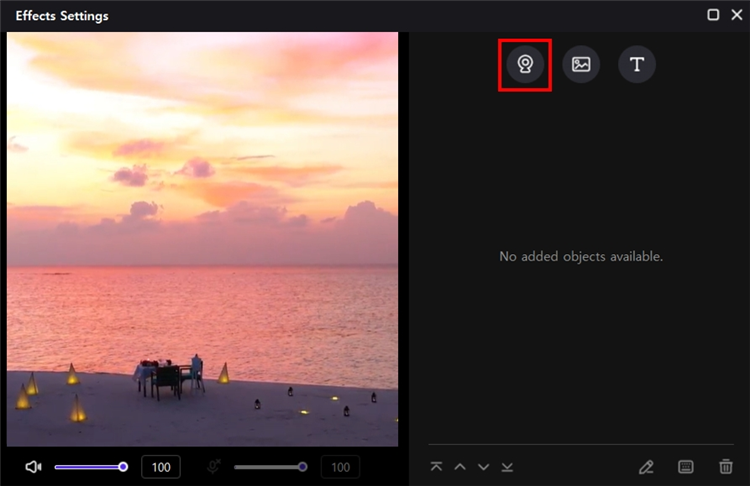
3、点击色度键选项卡并激活色度键功能。
常见问题
Q1:录制视频有杂音怎么办?
A1:检查麦克风连接,在设置中降低麦克风音量,开启降噪功能,避免环境干扰。
Q2:免费版视频有水印如何去除?
A2:水印为免费版限制,升级至专业版即可解锁无水印录制功能。
Q3:录制游戏时画面卡顿怎么解决?
A3:降低录制分辨率与帧率,关闭后台占用资源程序,使用游戏专属录制模式。
Q4:为什么无法录制系统声音?
A4:检查音频设置,确保系统音频未静音,选择正确的音频输入设备,更新声卡驱动。
Q5:计划录制任务未自动执行?
A5:确认软件处于运行状态,检查系统时间与录制时间设置,确保电脑未进入休眠模式。